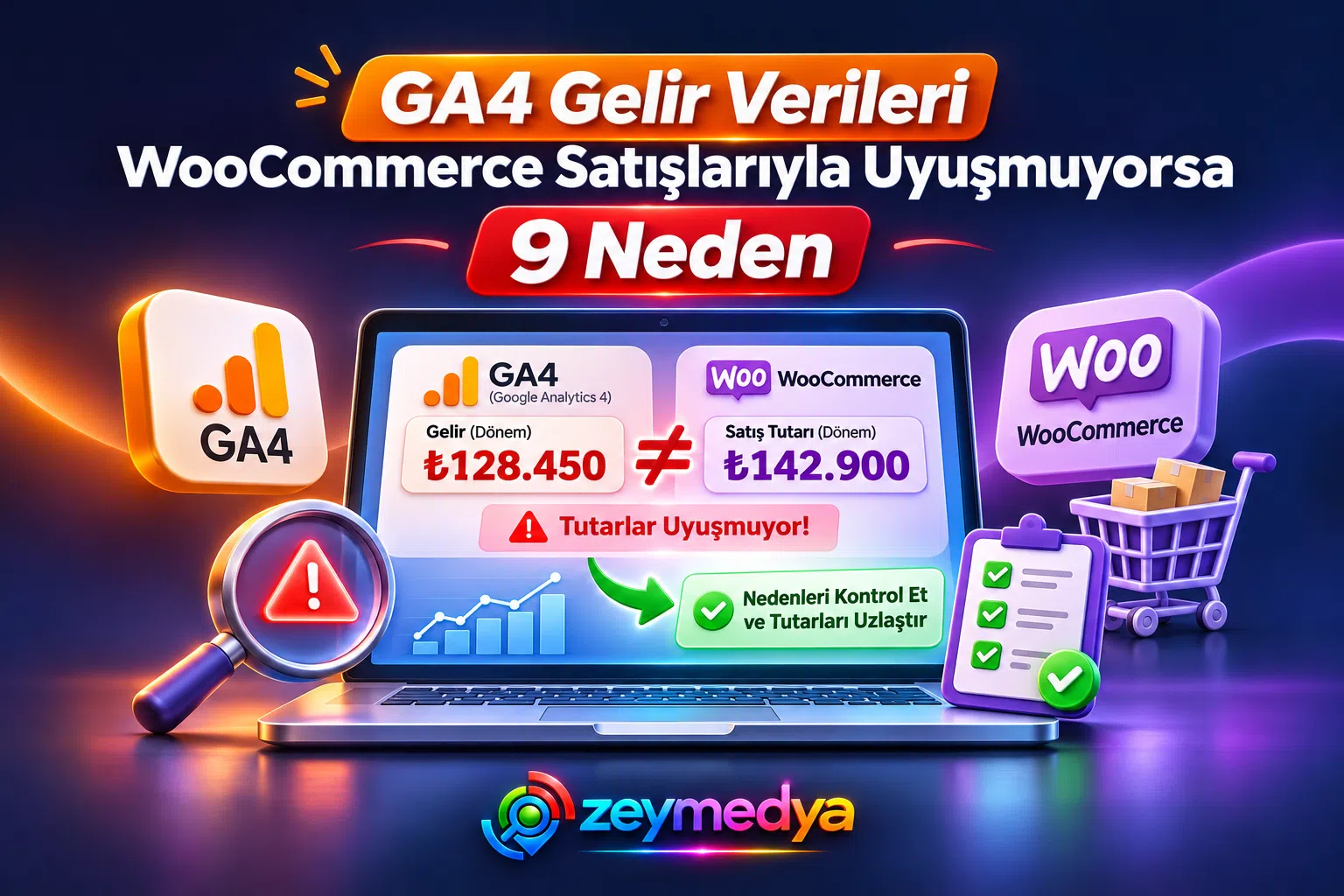
GA4 WooCommerce gelir verileri farklı görünüyorsa, Google Analytics 4 raporlarındaki satın alma tutarlarıyla WooCommerce’in satış raporlarındaki değerler birbirini karşılamıyor olabilir.
Örneğin WooCommerce’de günlük toplam satış 25.000 TL görünürken GA4’te satın alma geliri 21.400 TL olarak raporlanabilir.
Bu farkın nedeni her zaman eksik sipariş ölçümü değildir. Karşılaştırılan gelir metrikleri, KDV, kargo, kupon, iade ve sipariş durumları farklı hesaplanıyor olabilir.
Başka bir durumda GA4 purchase etkinliği hiç tetiklenmeyebilir, bir sipariş için birden fazla gönderilebilir veya yanlış para birimiyle işlenebilir.
Bu rehberde GA4 gelir verileri WooCommerce satış tutarlarıyla uyuşmuyorsa kontrol edilmesi gereken 9 nedeni gerçek alışveriş akışı, GTM, sipariş kimliği ve rapor tanımlarıyla birlikte inceliyoruz.
GA4 ve WooCommerce Gelir Verileri Neden Farklı? Kısa Çözüm
Kısa cevap: Önce aynı tarihler için aynı gelir tanımlarını karşılaştırdığınızdan emin olun.
WooCommerce’de Analizler → Gelir bölümündeki Toplam satış ile Net satış farklıdır. GA4’te de Toplam gelir, Satın alma geliri ve Ürün geliri aynı metrik değildir.
Ardından tek bir
WooCommerce siparişini seçin.
GA4’e gönderilen
purchase olayındaki
transaction_id,
value,
tax,
shipping
ve currency
değerlerini karşılaştırın.
value
ürünlerin indirim sonrası
tutarını temsil etmeli;
KDV ve kargo ayrı
parametrelerle
gönderilmelidir.
Son olarak iadeleri, eksik veya tekrarlanan satın alma olaylarını, sipariş statülerini, tarih-saat farklarını ve veri toplama izinlerini inceleyin.
WooCommerce’in muhasebesel sipariş kayıtlarıyla GA4’ün kullanıcı etkileşimlerinden oluşturduğu raporlar farklı veri toplama süreçlerine sahiptir.
GA4, tek başına mağazanın resmî muhasebe veya tahsilat kayıt sistemi olarak kullanılmamalıdır.
GA4 Gelir Verileri ile WooCommerce Satış Raporları Arasındaki Fark Nedir?
WooCommerce ve Google Analytics 4 aynı işlemi farklı metriklerle gösterebilir.
Karşılaştırmadan önce bu metriklerin hangi tutarları içerdiğini bilmek gerekir.
WooCommerce gelir metrikleri
| Metrik | Genel tanım | İçerik |
|---|---|---|
| Brüt satış | Ürünlerin indirim öncesi satış tutarı | Kargo ve vergi hariç ürün satışları |
| Net satış | Brüt satış – iadeler – kuponlar | Kargo ve vergi hariç net ürün satışları |
| Toplam satış | Net ürün satışlarına vergi ve kargo etkilerinin eklenmesi | Sipariş toplamına daha yakın genel satış değeri |
GA4 gelir metrikleri
| Metrik | Ne ölçer? | Karşılaştırma notu |
|---|---|---|
| Satın alma geliri | Satın alma olayları ve uygun iade düzeltmeleriyle hesaplanan gelir | E-ticaret işlem gelirini incelemek için kullanılır |
| Ürün geliri | items içindeki ürün tutarlarına dayalı gelir | Ürün seviyesinde tutarsızlığı teşhis etmeye yardımcıdır |
| Toplam gelir | E-ticaret ve varsa diğer gelir kaynakları | Her durumda doğrudan WooCommerce toplam satışı değildir |
GA4’teki Toplam gelir rakamını WooCommerce’deki Toplam satış ile yalnızca isimleri benziyor diye eşdeğer kabul etmeyin.
Kullanılan raporu, formülü, filtreleri, vergi ve kargo kapsamını birlikte inceleyin.
GA4 ve WooCommerce Gelir Farkı Nasıl Sınıflandırılır?
| Belirti | Olası neden | İlk kontrol |
|---|---|---|
| Fark yaklaşık KDV ve kargo kadar | Gelir kapsamı farklı | value, tax, shipping |
| GA4 sipariş sayısı daha az | Eksik purchase veya izin engeli | GTM, ödeme dönüşü |
| GA4 gelir çok yüksek | Yinelenen purchase veya yanlış value | Etkinlik ve transaction_id |
| İade sonrası rakamlar ayrışıyor | refund olayı eksik | İade entegrasyonu |
| Sadece gece siparişlerinde fark var | Saat dilimi ve tarih | GA4 / WordPress ayarları |
| Fark farklı para biriminde büyüyor | Currency veya kur dönüşümü | TRY / EUR / USD |
GA4 WooCommerce Gelir Verileri Farklıysa 9 Olası Neden
GA4 Satın Alma Geliri ile WooCommerce Toplam Satış Yanlış Karşılaştırılıyor
En yaygın sorunlardan biri, iki sistemde aynı anlamı taşımayan metriklerin karşılaştırılmasıdır.
WooCommerce’deki Toplam satış, vergi ve kargo kalemlerini de içerebilir.
GA4’te standart
e-ticaret value
alanı ise
ürün tutarlarını
temsil eder;
KDV ve kargo
bu alana
eklenmemelidir.
Örnek
İndirim sonrası ürün tutarı: 1.000 TL
KDV:                            200 TL
Kargo:                          100 TL

WooCommerce sipariş toplamı:  1.300 TL
GA4 purchase.value:           1.000 TL

Fark:                           300 TL
Bu basitleştirilmiş senaryoda iki değer arasındaki 300 TL fark, tek başına takip hatası değildir.
Çözüm
- WooCommerce’de Gelir raporunu açın.
- Toplam satış ve Net satış rakamlarını ayırın.
- GA4’te karşılaştırdığınız metrik adını doğrulayın.
- Vergi ve kargo kapsamlarını karşılaştırın.
- Aynı tarih ve para birimini kullanın.
Bütün sistemlerde otomatik geçerli tek bir gelir eşitliği yoktur.
En sağlıklı yöntem, önce sipariş bazındaki ölçüm alanlarını uzlaştırmak, sonra toplam raporları karşılaştırmaktır.
GA4 purchase.value Alanına KDV veya Kargo Yanlışlıkla Dahil Ediliyor
GA4’ün e-ticaret
veri modelinde
value,
tax ve
shipping
ayrı parametrelerdir.
Google’ın resmî
dokümanına göre
value,
satın alınan
ürünlerin
price × quantity
toplamı olmalı;
kargo ve
vergi içermemelidir.
Yanlış uygulama
value: 1300
tax: 200
shipping: 100

Sorun:
value zaten KDV ve kargo içeriyor.
Doğru ayrıştırma
value: 1000
tax: 200
shipping: 100
currency: "TRY"

items:
- price: 1000
- quantity: 1
Örnekler, ürün fiyatlarının indirim sonrası ve vergi hariç hesaplandığı bir senaryoya aittir.
Kontrol edilecekler
valuehangi WooCommerce alanından geliyor?- KDV zaten ürün fiyatına eklenmiş mi?
- Kargo tutarı ayrıca gönderiliyor mu?
- Ürün
pricedeğerleri doğru mu? - Fiyatlar vergili gösteriliyorsa etiket doğru ayrıştırıyor mu?
WooCommerce’de
müşterinin ürün
fiyatını KDV dahil
görmesi, GA4’e
aynı tutarın
value
olarak gönderilmesi
gerektiği anlamına gelmez.
Kupon İndirimleri ve Ürün Fiyatları GA4’e Yanlış Hesaplamayla Gönderiliyor
WooCommerce’de kuponlar sepet tutarını değiştirirken GA4 entegrasyonunun bu indirimleri doğru yansıtması gerekir.
Özellikle özel
fiyatlandırma
eklentileri,
varyasyonlu ürünler
ve birden fazla
kupon kullanımı
yanlış value
hesaplamasına neden olabilir.
Örnek
İndirim öncesi ürün tutarı: 2.000 TL
Kupon indirimi:                 300 TL

İndirim sonrası ürün tutarı:  1.700 TL

Beklenen purchase.value:
1700
GA4’e 2.000 TL gönderiliyorsa kupon indirimi göz ardı edilmiş olabilir.
Kontrol edilecekler
- Kupon indirimi
valuehesabına yansıyor mu? - Ürün
pricedeğerleri indirim sonrası tutarla tutarlı mı? discountalanında tutar doğru mu?- Dinamik fiyatlandırma eklentisi kullanılıyor mu?
- Birden fazla kupon uygulandığında tutar değişiyor mu?
Çözüm
Tek ürün ve tek kupon senaryosuyla ölçümü test edin. Ardından varyasyon, sepet indirimi ve çoklu kupon senaryolarını sırayla karşılaştırın.
coupon
parametresinin
bulunması, indirimin
kendiliğinden
gelirden düşüleceği
anlamına gelmez.
Sayısal tutar
alanları da
doğru hesaplanmalıdır.GA4 purchase Etkinliği Eksik, Fazla veya Yanlış Aşamada Tetikleniyor
WooCommerce’de
sipariş oluşması,
GA4’ün mutlaka
bir purchase
etkinliği alacağı
anlamına gelmez.
Özellikle ödeme sağlayıcısı üzerinden yönlendirilen müşteriler sipariş sonrası teşekkür sayfasına geri dönmeyebilir.
Yalnızca teşekkür sayfasının yüklenmesine bağlı bir ölçüm kurulumu, bu işlemleri kaçırabilir.
Eksik purchase nedenleri
- Müşteri ödeme sonrasında siteye dönmemiştir.
- Thank-you sayfasındaki etiket çalışmamıştır.
- GTM tetikleyicisi yanlış tanımlanmıştır.
- İzin durumu ölçümü sınırlandırmıştır.
- Tarayıcı veya reklam engelleyici isteği engellemiştir.
Fazla purchase nedenleri
- GTM ve WooCommerce eklentisi aynı olayı gönderiyordur.
- Birden fazla GA4 eklentisi aktiftir.
- Etkinlik sipariş onayından farklı aşamalarda tetikleniyordur.
- Sunucu ve tarayıcı tarafı izleme koordinasyonsuzdur.
- İşlem kimlikleri farklı veya hatalı gönderiliyordur.
Çözüm
- GA4’e veri gönderen bütün kaynakları listeleyin.
- GTM’de
purchasetetikleyicisini inceleyin. - WooCommerce Analytics eklentisinin ayarlarını kontrol edin.
- Test işleminde kaç olay gönderildiğini gözlemleyin.
- Gerçek ödeme durumuyla olay zamanını karşılaştırın.
WooCommerce’in resmî Google Analytics entegrasyon belgesinde satın alma takibinin, kullanılan entegrasyonda ödeme sonrası sipariş alındı sayfasına dönüşe bağlı olabileceği açıklanır.
transaction_id Eksik, Boş veya Siparişler Arasında Aynı Kullanılıyor
transaction_id,
GA4 e-ticaret
ölçümünün en önemli
parametrelerinden biridir.
Bu alan, satın alma işlemlerinin birbirinden ayırt edilmesine ve yinelenen olayların azaltılmasına yardımcı olur.
Her gerçek sipariş için benzersiz ve tutarlı işlem kimliği kullanılmalıdır.
Yanlış örnek
Sipariş 1001:
transaction_id = ""

Sipariş 1002:
transaction_id = ""

Sorun:
Boş işlem kimliği kullanılıyor.
Doğru yaklaşım
Sipariş 1001:
transaction_id = "WC-1001"

Sipariş 1002:
transaction_id = "WC-1002"

İade WC-1001:
transaction_id = "WC-1001"
İade olayında orijinal satın almayla eşleşen işlem kimliği kullanılmalıdır.
Kontrol edilecekler
- Her siparişe benzersiz bir işlem kimliği atanıyor mu?
- Kimlik boş metin olarak gönderiliyor mu?
- Farklı siparişler aynı kimliği kullanıyor mu?
- Tarayıcı ve sunucu olayları aynı sipariş kimliğiyle gönderiliyor mu?
- İade olayı orijinal işlem kimliğini kullanıyor mu?
GA4 aynı işlem kimliğine sahip belirli yinelenen satın alma olaylarını ayıklayabilir.
Ancak bu, çoklu etiket kurulumunu düzeltmenin yerine geçmez. Ayrıca kimliklerin farklı gönderilmesi ayrı satın alma kayıtları oluşturabilir.
WooCommerce İadeleri ve Sipariş İptalleri GA4 Gelirinden Düşülmüyor
WooCommerce’de bir siparişin iade edilmesi veya iptal edilmesi, GA4’te satın alma gelirinin otomatik olarak güncelleneceği anlamına gelmez.
GA4’e gerekli
refund
etkinliğinin
iletilmesi gerekir.
Örnek
İlk satın alma:
1.000 TL

Müşteriye yapılan ürün iadesi:
400 TL

WooCommerce net ürün geliri:
600 TL

GA4 refund gönderilmediyse:
İlk satın alma gelirinde 1.000 TL
görünmeye devam edebilir.
Bu senaryoda aynı dönem, aynı gelir metriği ve başka işlem bulunmadığı varsayılır.
Kontrol edilecekler
- İade işlemleri GA4’e gönderiliyor mu?
- Kısmi iadeler destekleniyor mu?
- Refund tutarı doğru mu?
- Refund işlem kimliği orijinal siparişle eşleşiyor mu?
- Kargo ve vergi iadeleri ayrı ele alınıyor mu?
- Sipariş iptal edildiğinde yanlış purchase kaydı oluşmuş mu?
WooCommerce iade tarihine dikkat
WooCommerce Analytics raporlarında iadeler, ilgili raporun kurallarına göre iadenin gerçekleştiği tarihte negatif değer olarak gösterilebilir.
Bu nedenle eski bir siparişin bugünkü iadesi, iki raporun günlük dağılımında farklılık yaratabilir.
Ödeme alınmadan iptal edilen bir sipariş için yanlışlıkla purchase gönderilmişse sorun olayın tetiklenme aşamasında olabilir.
Gerçek tahsilat
sonrası iadelerdeyse
uygun refund
ölçümü gerekir.
WooCommerce Sipariş Statüleri ile GA4 Satın Alma Tetiklenme Anı Uyuşmuyor
WooCommerce, siparişleri farklı durumlarla yönetir.
Örneğin Ödeme bekleniyor, İşleniyor, Beklemede, Tamamlandı, İptal edildi ve Başarısız gibi durumlar bulunabilir.
WooCommerce Analytics, belirli sipariş durumlarını rapora dahil ederken bazılarını hariç tutabilir.
GA4 entegrasyonu ise satın alma olayını farklı bir anda gönderebilir.
Yaygın uyuşmazlıklar
- WooCommerce siparişi beklemedeyken GA4 purchase gönderilmiştir.
- Ödeme alınmıştır ancak kullanıcı teşekkür sayfasına dönmemiştir.
- Ödeme tamamlanmış fakat sipariş durumu gecikmiştir.
- Özel sipariş statüleri WooCommerce raporuna dahil edilmiştir.
- Manuel oluşturulan siparişler GA4 üzerinden ölçülmemiştir.
Çözüm
- WooCommerce → Analizler → Ayarlar bölümünü açın.
- Rapora dahil edilen sipariş durumlarını kontrol edin.
- GA4 satın alma olayının hangi aşamada gönderildiğini belirleyin.
- Ödeme sağlayıcısı bildirimleriyle sipariş statüsünü karşılaştırın.
- Manuel, telefonla veya yönetimden oluşturulan siparişleri ayrı değerlendirin.
WooCommerce raporunda yer alan her siparişin web sitesinde gerçekleşmiş bir GA4 satın alma olayı bulunmak zorunda değildir.
GA4 ve WooCommerce Tarih Aralığı, Saat Dilimi veya Para Birimi Farklı
Raporlarda birkaç saatlik fark bile siparişin farklı günlerde görünmesine neden olabilir.
Özellikle gece yarısına yakın yapılan satın almalarda saat dilimi ayarları önemlidir.
Örnek
WooCommerce:
8 Kasım, 00:30 (İstanbul)

Başka zaman dilimindeki rapor:
7 Kasım, 21:30 (UTC)

Aynı gerçek işlem,
iki farklı takvim gününe düşebilir.
Kontrol edilecekler
- WordPress zaman dilimi doğru mu?
- GA4 mülkünün raporlama zaman dilimi aynı mı?
- İki raporda aynı başlangıç ve bitiş tarihleri seçildi mi?
- WooCommerce sipariş oluşturma tarihi mi kullanılıyor?
- GA4 olayının gönderim tarihi farklı mı?
- Her iki rapor aynı para biriminde mi?
- Çoklu para birimi eklentisi kullanılıyor mu?
Para birimi sorunu
GA4 e-ticaret
olaylarında
currency
üç harfli
ISO 4217
koduyla gönderilir.
Örneğin Türk
lirası için
TRY,
euro için
EUR
ve ABD doları
için USD
kullanılır.
Para birimi hatalı veya eksikse raporlanan gelir doğru hesaplanmayabilir.
Müşterinin ödeme para birimi ile WooCommerce rapor para birimi farklı olabilir.
GA4’ün raporlama para birimine dönüşümünü ve kullanılan döviz kurlarını ayrıca kontrol edin.
Consent Mode, Tarayıcı Engelleri, GTM Entegrasyonu veya GA4 Veri İşleme Süresi Fark Oluşturuyor
WooCommerce sipariş kaydı doğrudan mağazanın sisteminde tutulurken GA4 verileri kullanılan etiketleme sistemine göre toplanır.
Bu yüzden kullanıcının izin tercihleri, tarayıcı ayarları, ağ hataları veya eklenti çakışmaları GA4 ölçümünü etkileyebilir.
Önemli teknik nedenler
- Analytics izni reddedilmiş olabilir.
- Consent Mode yanlış kurulmuş olabilir.
- Tarayıcı eklentisi veri gönderimini engelliyor olabilir.
- GTM ve GA4 eklentileri çakışıyor olabilir.
- Yanlış
G-ölçüm kimliği kullanılabilir. - Purchase isteği JavaScript hatası nedeniyle gönderilmemiş olabilir.
- GA4 standart raporu henüz tamamlanmamış olabilir.
Veri işleme süresi
Google Analytics raporlarında veri işleme süreleri farklılık gösterir.
Google, bazı rapor verilerinin işlenmesinin 24–48 saat sürebileceğini belirtir.
Bu nedenle bugünün tamamlanmamış GA4 verisini, WooCommerce’in anlık sipariş kayıtlarıyla eşit kabul etmeyin.
Çözüm
- GA4 veri akışındaki ölçüm kimliğini doğrulayın.
- GTM ve WooCommerce entegrasyonlarını listeleyin.
- Tarayıcıdan çıkan purchase isteklerini kontrol edin.
- İzin durumlarını uygun şekilde test edin.
- GA4 DebugView ve gerçek zamanlı verileri inceleyin.
- Standart raporları veri işleme tamamlandıktan sonra karşılaştırın.
Ölçüm farkını azaltmak amacıyla kullanıcıların geçerli izin tercihlerini yok saymayın.
Öncelik doğru izin yönetimi ve uyumlu ölçüm altyapısı olmalıdır.
GA4 WooCommerce Gelir Verileri Farklı: 9 Neden ve Çözüm Tablosu
| Olası neden | Kontrol | Çözüm |
|---|---|---|
| Yanlış metrik karşılaştırması | Toplam / net / satın alma geliri | Aynı kapsamlı tutarları karşılaştırın |
| KDV ve kargo value içinde | value, tax, shipping | Parametreleri ayrıştırın |
| Kupon hesaplaması yanlış | Fiyat ve indirim | İndirim sonrası ürün tutarını doğrulayın |
| Eksik veya fazla purchase | Etkinlik gönderimleri | Tetikleyicileri ve veri kaynaklarını düzenleyin |
| transaction_id hatalı | Benzersiz sipariş kimliği | Doğru işlem ID’sini gönderin |
| Refund eksik | İade olayları | Gerçek iadeleri GA4’e aktarın |
| Sipariş statüleri farklı | Processing / Completed / Pending | Rapor ve tetikleme kapsamlarını eşitleyin |
| Tarih veya para birimi farklı | Saat dilimi / TRY / EUR | Raporları ortak temelde değerlendirin |
| İzin ve işleme sınırlamaları | Consent / GTM / raporlama gecikmesi | Entegrasyonu ve veri akışını doğrulayın |
Doğru GA4 purchase Etkinliği Nasıl Gönderilir?
Google’ın önerdiği satın alma olayında işlem kimliği, gelir, para birimi ve ürünler doğru tanımlanmalıdır.
Aşağıdaki örnek, WooCommerce sipariş verilerinin GA4’e nasıl eşleştirileceğini göstermek içindir.
Örnek veri yapısı
gtag("event", "purchase", {
  transaction_id: "WC-1001",
  value: 1000.00,
  tax: 200.00,
  shipping: 100.00,
  currency: "TRY",
  coupon: "KAMPANYA10",
  items: [
    {
      item_id: "SKU-100",
      item_name: "Ornek Urun",
      price: 1000.00,
      quantity: 1,
      discount: 0
    }
  ]
});
Bu örnekte ürünün nihai vergi hariç tutarı 1.000 TL, KDV 200 TL ve kargo 100 TL’dir.
coupon
alanı kupon
adını taşır;
örnekte ürün
fiyatının indirim
sonrası tutarı
zaten gönderilmiştir.
WooCommerce veya GTM üzerinden zaten satın alma olayı gönderiliyorsa aynı örneği sitenize ayrıca yapıştırmak çift ölçüm oluşturabilir.
Kod yalnızca veri alanlarının nasıl görünmesi gerektiğini açıklar.
WooCommerce alan eşleştirmesi
| GA4 parametresi | WooCommerce karşılığı | Kontrol |
|---|---|---|
| transaction_id | Sipariş kimliği | Benzersiz ve değişmez olmalı |
| value | İndirim sonrası ürün tutarı | KDV/kargo hariç |
| tax | Siparişin vergi tutarı | Çifte hesaplama olmamalı |
| shipping | Kargo tutarı | Ürün gelirine eklenmemeli |
| currency | Sipariş para birimi | ISO kodu doğru olmalı |
| items | Sipariş ürünleri | Fiyat, miktar ve ürün kimliği |
WooCommerce İadesi GA4 refund Olayına Nasıl Yansıtılır?
GA4’te gerçek
bir iade
işlemini ölçmek
için refund
etkinliği kullanılır.
Google, ürün
düzeyindeki iadeleri
incelemek için
iade edilen
ürünlerin items
içinde belirtilmesini
önerir.
Temsilî kısmi iade örneği
gtag("event", "refund", {
  transaction_id: "WC-1001",
  value: 400.00,
  currency: "TRY",
  items: [
    {
      item_id: "SKU-100",
      quantity: 1
    }
  ]
});
Buradaki 400 TL, örnek bir iade tutarıdır. Gerçek uygulamada iade edilen ürünlerin kimliği, miktarı ve tutarı WooCommerce sipariş kayıtlarıyla uyumlu olmalıdır.
Vergi ve kargo iadesi bulunuyorsa desteklenen ilgili parametreler ayrıca değerlendirilmelidir.
Kullanılan
entegrasyonun
refund
gönderme özelliğini
ayrıca doğrulayın.
GA4 ve WooCommerce Gelirleri Sipariş Bazında Nasıl Uzlaştırılır?
Toplam gelir farkını doğrudan yorumlamak yerine birkaç gerçek sipariş üzerinde alan bazlı karşılaştırma yapmak daha güvenilir bir yöntemdir.
Örnek sipariş uzlaştırma tablosu
| Alan | WooCommerce | GA4 |
|---|---|---|
| Sipariş ID | WC-1001 | WC-1001 |
| İndirim sonrası ürünler | 1.000 TL | value: 1000 |
| Vergi | 200 TL | tax: 200 |
| Kargo | 100 TL | shipping: 100 |
| Toplam | 1.300 TL | Ayrı parametrelerin toplamı: 1.300 TL |
| Para birimi | TRY | TRY |
Bu tablodaki sipariş ve tutarlar kurgusaldır. Canlı hesap verisi değildir.
Hangi siparişler seçilmeli?
- İndirimsiz, tek ürünlü sipariş
- Kupon kullanılan sipariş
- Birden fazla ürün içeren sipariş
- Kargo ücretli sipariş
- Farklı vergi oranlı sipariş
- Kısmi iade yapılmış sipariş
- Harici ödeme sağlayıcılı sipariş
- Farklı para birimli sipariş
Sipariş ID’sini temel alın. Aynı işlem için GA4’e gönderilen olayın parametrelerini sipariş kayıtlarıyla karşılaştırın.
Sorunun tek bir sipariş türünde mi yoksa bütün siparişlerde mi oluştuğunu belirleyin.
GTM Preview ve GA4 DebugView ile Satın Alma Geliri Nasıl Test Edilir?
Google Tag Manager
kullanan mağazalarda
purchase
olayının doğru
parametrelerle
gönderildiğini
test etmek gerekir.
- GTM Preview’u açın. Test alan adıyla önizleme bağlantısı oluşturun.
- İzin durumunu doğrulayın. Testi geçerli kullanıcı izinlerine uygun gerçekleştirin.
- Test siparişi oluşturun. Canlı işlemleri etkilememek için staging ortamını tercih edin.
- purchase olayını bulun. Olayın hangi aşamada tetiklendiğini inceleyin.
- Parametreleri kontrol edin. transaction_id, value, tax, shipping, currency ve items değerlerini karşılaştırın.
- Etiket sayısını inceleyin. Aynı satın alma için birden fazla veri gönderimi olup olmadığını kontrol edin.
- GA4 DebugView’u açın. Etkinliğin doğru mülke ulaştığını ve parametrelerin göründüğünü doğrulayın.
- Standart raporu daha sonra karşılaştırın. DebugView’da görünen olayın standart gelir raporuna yansıması zaman alabilir.
Örnek dataLayer nesnesi
dataLayer.push({
  event: "purchase",
  ecommerce: {
    transaction_id: "WC-1001",
    value: 1000.00,
    tax: 200.00,
    shipping: 100.00,
    currency: "TRY",
    items: [{
      item_id: "SKU-100",
      item_name: "Ornek Urun",
      price: 1000.00,
      quantity: 1
    }]
  }
});
Bu örnek yalnızca veri katmanı yapısını gösterir. Mevcut ölçüm sisteminin üzerine ek bir satın alma gönderimi oluşturacak biçimde doğrudan eklenmemelidir.
Etkinliğin doğru işlem değeriyle kaydedilmesi, sipariş kimliğinin doğru olması ve raporlamaya uygun şekilde işlenmesi gerekir.
GA4 WooCommerce Gelir Uyuşmazlığı İçin Adım Adım Test Planı
- Tarih aralığını eşitleyin. Tamamlanmış bir raporlama dönemi seçin.
- Gelir metriklerini ayırın. GA4 ve WooCommerce metrik tanımlarını karşılaştırın.
- Örnek sipariş belirleyin. Sipariş ID’sini kaydedin.
- KDV ve kargoyu ayırın. Ürün net tutarını belirleyin.
- Kupon indirimini hesaplayın. value ve items değerlerini doğrulayın.
- purchase olayını kontrol edin. Eksik veya fazla gönderim var mı bakın.
- transaction_id değerini doğrulayın. İşlemin benzersiz kimliğini kontrol edin.
- İadeleri değerlendirin. Refund olaylarının doğru iletilip iletilmediğini inceleyin.
- Sipariş durumunu ve para birimini kontrol edin. Raporların kapsamını eşitleyin.
- Entegrasyon ve veri işleme farklarını inceleyin. İzinleri, GTM’i ve GA4 rapor güncelliğini değerlendirin.
Aynı gerçek sipariş için ürün tutarı, vergi, kargo, para birimi, işlem kimliği ve iade bilgilerinin doğru eşleşmesidir.
Bütün rapor toplamlarının her durumda birebir aynı olması zorunlu değildir.
GA4 ve WooCommerce Gelir Ölçümü İçin 20 Maddelik Kontrol Listesi
- GA4 ve WooCommerce aynı tarih aralığında mı?
- Raporların saat dilimleri kontrol edildi mi?
- Karşılaştırılan metriklerin tanımı aynı mı?
- WooCommerce Net satış ve Toplam satış ayrıldı mı?
- GA4 purchase.value KDV hariç mi?
- Kargo tutarı ayrı gönderiliyor mu?
- Kupon indirimleri doğru hesaplanıyor mu?
- items içindeki fiyat ve miktarlar doğru mu?
- purchase olayı doğru aşamada tetikleniyor mu?
- Eksik purchase olayı var mı?
- Birden fazla etiket purchase gönderiyor mu?
- transaction_id benzersiz mi?
- Boş veya hatalı transaction_id bulunuyor mu?
- Gerçek iadeler GA4’e aktarılıyor mu?
- Kısmi iadeler doğru ölçülüyor mu?
- WooCommerce sipariş statüleri incelendi mi?
- Ödeme sağlayıcısı dönüş akışı kontrol edildi mi?
- currency alanı doğru mu?
- Consent Mode ve ölçüm izinleri uygun mu?
- GA4 veri işleme süresi dikkate alındı mı?
GA4 ve WooCommerce Ölçümleme Hakkında İlgili Zeymedya Rehberleri
GA4 DebugView Etkinlikler Görünmüyor
DebugView’da eksik etkinliklerin GTM, izin ve etiket nedenlerini inceleyin.
GA4 DebugView rehberiWooCommerce Sipariş Tamamlandı Ama GA4 Satın Alma Yok
Sipariş oluştuğu hâlde purchase etkinliğinin neden gönderilmediğini değerlendirin.
Eksik satın alma ölçümüGA4 Ödeme Sağlayıcısı Referral Görünüyor
Ödeme sağlayıcısı yönlendirmelerinin trafik kaynaklarına etkisini inceleyin.
Referral sorunu rehberiGA4 Çapraz Alan Adı Ölçümü
Farklı alan adları arasında oturum sürekliliği ve kullanıcı ölçümünü değerlendirin.
Çapraz alan adı rehberiSatın alma akışının iyileştirilmesi için Dönüşüm Optimizasyonu hizmetimizi inceleyebilirsiniz.
GA4 WooCommerce Gelir Verileri Farklı Sorunu Hakkında Sık Sorulan Sorular
GA4 WooCommerce gelir verileri farklı, neden?
Farklı gelir metriklerinin karşılaştırılması, KDV, kargo, kupon, iade, eksik purchase, sipariş durumu, zaman dilimi veya ölçüm sınırlamaları nedeniyle olabilir.
GA4 satın alma geliri ile WooCommerce toplam satış aynı mı?
Hayır, her zaman aynı değildir. WooCommerce toplam satış vergi ve kargo etkilerini içerebilir. GA4 gelir metrikleri ise farklı tanımlara ve olay parametrelerine dayanır.
GA4 purchase value KDV dahil mi olmalı?
Google’ın e-ticaret olay spesifikasyonuna göre purchase value ürünlerin price ve quantity toplamından oluşur. KDV ve kargo bu değere eklenmemeli, ayrı parametrelerde gönderilmelidir.
GA4 purchase value içine kargo eklenir mi?
Hayır.
Kargo bedeli
shipping
parametresiyle
ayrı gönderilir.
value
ürün tutarını
temsil etmelidir.
GA4 WooCommerce sipariş sayısı neden düşük?
Eksik purchase tetiklenmesi, ödeme sağlayıcısından dönüş olmaması, izin kısıtlaması, tarayıcı engelleri veya sipariş raporlama kapsamı farklılıkları neden olabilir.
GA4 purchase etkinliği iki kez gönderilirse ne olur?
Hatalı bir
kurulum gelir
ve satın alma
sayısını etkileyebilir.
Doğru
transaction_id
yinelenen bazı
satın almaların
ayıklanmasına yardımcı
olur; ancak
etiket çakışması
ayrıca düzeltilmelidir.
GA4 transaction_id neden önemli?
İşlem kimliği gerçek siparişle purchase olayını eşleştirmeye, yinelenen satın almaları azaltmaya ve iadeleri ilişkilendirmeye yardımcı olur. Her sipariş için benzersiz olmalıdır.
WooCommerce iadesi GA4 gelirinden otomatik düşer mi?
Her entegrasyonda
otomatik değildir.
GA4’te iadenin
ölçülebilmesi için
uygun
refund
etkinliğinin
gönderilip gönderilmediği
kontrol edilmelidir.
WooCommerce sipariş iptali GA4 purchase gelirini etkiler mi?
Sipariş iptali tek başına GA4’teki önceki satın alma olayını otomatik geri almayabilir. Ölçümün hangi sipariş aşamasında tetiklendiği ve gerçek iade süreci incelenmelidir.
WooCommerce kupon indirimi GA4 value alanını nasıl etkiler?
Kupon sonrası uygun ürün tutarı GA4’e doğru aktarılmalıdır. Yalnızca kupon kodunu göndermek, sayısal gelir hesabını otomatik düzeltmez.
GA4 ve WooCommerce günlük gelir farkı saat diliminden olur mu?
Evet. WordPress ve GA4 farklı raporlama saat dilimlerinde çalışıyorsa gece yarısına yakın siparişler farklı günlerde görünebilir.
GA4 gelir raporu ne kadar sürede güncellenir?
Veri işleme süresi rapor türüne göre değişir. Google, bazı verilerin işlenmesinin 24–48 saat sürebileceğini açıklar.
Consent Mode nedeniyle GA4 geliri WooCommerce’den düşük olabilir mi?
Evet. Kullanıcı izinleri ve ölçüm sınırlamaları GA4 verilerinde farklılık yaratabilir. İzinli ve izin verilmeyen senaryolardaki veri toplama davranışını doğru yapılandırmak gerekir.
GA4 ve WooCommerce gelir farkı nasıl test edilir?
Aynı tarih aralığını seçin, metrikleri ayırın ve örnek siparişlerde transaction_id, value, tax, shipping, currency, indirim ve refund değerlerini karşılaştırın. GTM Preview ve DebugView üzerinden olay aktarımını doğrulayın.
Sonuç: GA4 ve WooCommerce Gelir Farkını Sipariş Bazında Teşhis Edin
GA4 WooCommerce gelir verileri farklı görünüyorsa ilk olarak rapor tanımlarını karşılaştırın.
WooCommerce’in Net satış ve Toplam satış metrikleriyle GA4 gelir metriklerinin aynı anlamı taşımadığını unutmayın.
Ardından
purchase
olayındaki ürün
değeri, KDV,
kargo, indirim
ve para
birimi parametrelerini
kontrol edin.
Eksik veya
yinelenen
satın alma
olaylarını,
yanlış
transaction_id
değerlerini ve
eksik iade
ölçümünü inceleyin.
Son olarak sipariş durumlarını, zaman dilimlerini, izin yapılandırmasını ve GA4 veri işleme sürelerini değerlendirin.
Doğru gelir tanımı, tutarlı sipariş kimliği, eksiksiz ürün parametreleri ve güvenilir purchase/refund ölçümü, GA4 ile WooCommerce arasındaki farkları anlamanın temelidir.
GA4 ve WooCommerce Dönüşüm Ölçümünüzü Geliştirin
E-ticaret performansında reklam yönetimi, satın alma ölçümü ve dönüşüm optimizasyonu birlikte değerlendirilmelidir.
Zeymedya Reklam Ajansı, Google Ads yönetimi, SEO, WordPress web tasarım ve dönüşüm optimizasyonu hizmetleri sunmaktadır.
Satın alma akışının geliştirilmesi için Dönüşüm Optimizasyonu hizmetimizi inceleyebilirsiniz.
Reklam kampanyalarının ölçüm ve yönetimi için Google Ads Yönetimi sayfamızı ziyaret edebilirsiniz.
Zeymedya ile İletişime GeçinGA4 ve WooCommerce Gelir Ölçümü İçin Resmî Teknik Kaynaklar
-
Google Analytics – E-ticareti Ölçme
Purchase ve refund olayları, işlem kimliği, ürün verileri ve e-ticaret parametreleri.
-
Google Analytics – Önerilen Etkinlikler
purchase.value, currency, transaction_id, shipping, tax ve items alanlarının teknik tanımları.
-
Google Analytics – İşlem Kimlikleriyle Yinelenen Olayları Azaltma
Benzersiz işlem kimlikleri ve yinelenen satın alma olaylarının yönetimi.
-
Google Analytics – Boyutlar ve Metrikler
Satın alma geliri, toplam gelir, ürün geliri ve iade metrikleri.
-
Google Analytics – Veri Güncelliği
Rapor işleme süreleri ve günlük veri güncelleme farklılıkları.
-
WooCommerce – Analytics and Sales Reports
Brüt satış, net satış, toplam satış, kupon, iade ve sipariş statüsü tanımları.
-
WooCommerce – Revenue Report
Gelir raporu, vergiler, kargo, kuponlar ve iade kalemleri.
-
WooCommerce – Google Analytics for WooCommerce
GA4 entegrasyonu, satın alma takibi, ödeme dönüşü, izin ve ölçüm sınırlamaları.
-
Google Analytics – Validate Your Ecommerce Setup
E-ticaret ölçümünde eksik olaylar ve etiketleme kontrolleri.
Güncellik notu: GA4 ve WooCommerce rapor tanımları, entegrasyon seçenekleri ve e-ticaret ölçüm özellikleri güncellenebilir.
Ölçüm kurulumunu değiştirmeden önce kullanılan eklenti sürümünü ve güncel resmî belgeleri doğrulayın.