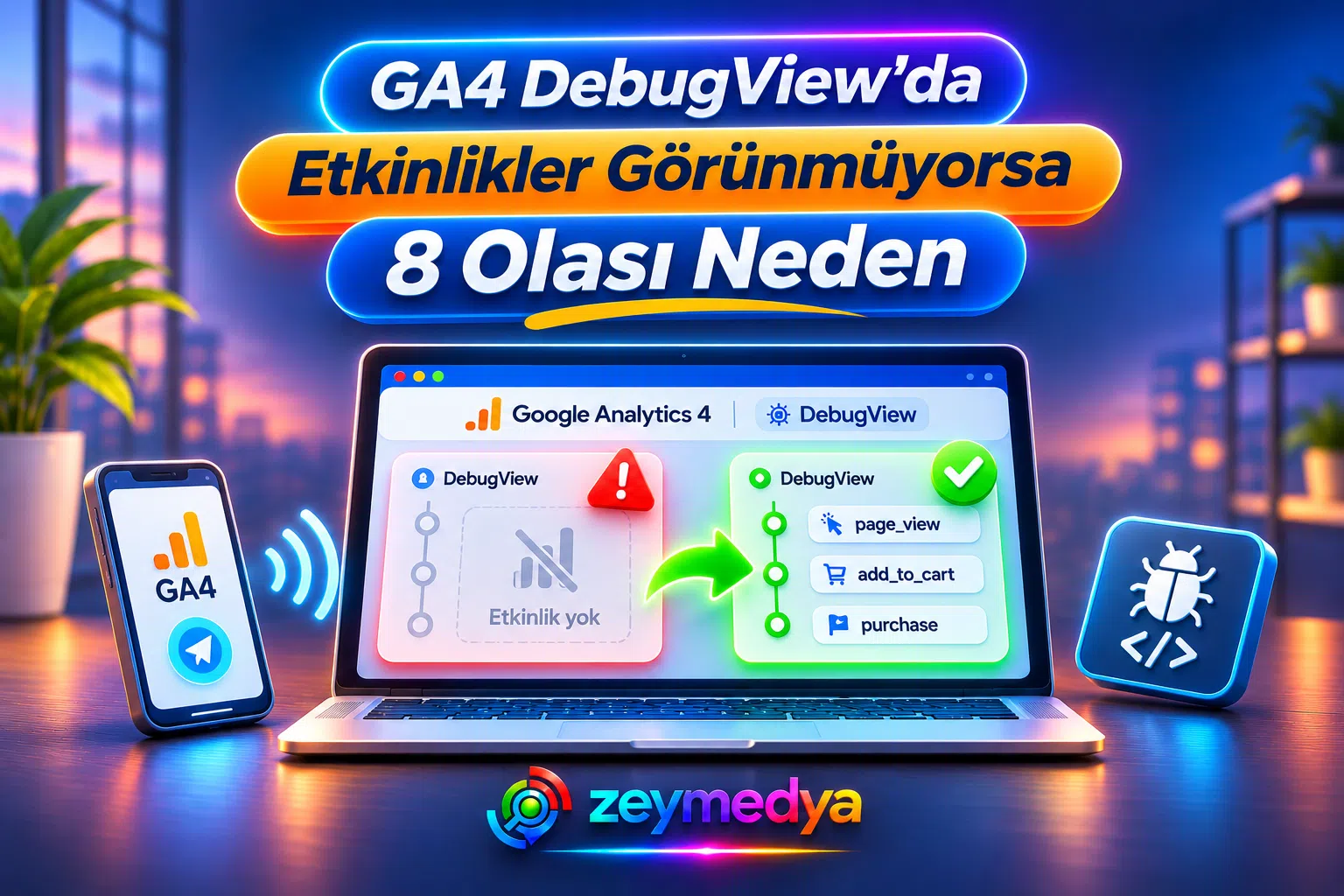
GA4 DebugView etkinlikler görünmüyor sorunu, Google Analytics 4 üzerinde web sitesi veya uygulama etkinliklerini test ederken hata ayıklama ekranının boş kalması ya da beklenen olayların listelenmemesiyle ortaya çıkar.
Örneğin Google Tag Manager
Önizleme modunda bir
generate_lead
etiketi tetiklenmiş
görünebilir. Ancak GA4
DebugView ekranında aynı
etkinliği bulamayabilirsiniz.
Başka bir durumda
GA4 Gerçek Zamanlı
raporunda page_view
olayları görünürken
DebugView tamamen
boş olabilir.
Bu iki sorun aynı değildir. DebugView yalnızca etkinlik gönderimine değil, hata ayıklama sinyalinin doğru iletilmesine, doğru veri akışına ve kullanıcı izinlerine de bağlıdır.
Bu rehberde GA4 DebugView’da etkinlikler görünmüyorsa kontrol edilmesi gereken 8 olası nedeni, Tag Assistant, GTM, Consent Mode ve tarayıcı geliştirici araçlarıyla açıklıyoruz.
GA4 DebugView Etkinlikler Görünmüyorsa Ne Yapılmalı?
Kısa cevap: Öncelikle Google Analytics 4’te doğru mülkü açın ve Yönetici → Veri görüntüleme → DebugView bölümüne gidin.
Ardından Google Tag Assistant ile web sitenizde bir hata ayıklama oturumu başlatın.
Doğru GA4 ölçüm
kimliğinin
(G-XXXXXXXXXX)
kullanıldığını ve
etiketlerin tetiklendiğini
doğrulayın.
DebugView’daki Hata Ayıklama Cihazı seçiminde aktif test cihazınızı seçin. Ardından sayfa görüntüleme ve test etkinliklerini yeniden oluşturun.
Etkinlikler hâlâ görünmüyorsa Consent Mode, tarayıcı engellemeleri, GTM tetikleyicileri ve Network isteklerini kontrol edin.
GA4 Gerçek Zamanlı raporunda veri bulunması, aynı olayın mutlaka DebugView’da görünmesi gerektiği anlamına gelmez.
DebugView’un etkinlik gösterebilmesi için ilgili olayın hata ayıklama koşullarını karşılaması gerekir.
GA4 DebugView Nedir ve Ne İşe Yarar?
Google Analytics 4 DebugView, web sitesi veya uygulamanızdan gelen hata ayıklama etkinliklerini ayrıntılı biçimde incelemek için kullanılan bir araçtır.
Özellikle Google Tag Manager üzerinden kurulan etkinliklerin doğru çalışıp çalışmadığını test etmek için kullanılır.
DebugView’da etkinlik adı, etkinlik zamanı ve gönderilen parametreler incelenebilir.
DebugView ekranındaki bölümler
| Bölüm | Gösterdiği bilgi | Kullanım amacı |
|---|---|---|
| Saniyelik akış | Son 60 saniyelik olaylar | Yeni tetiklenen etkinlikleri izleme |
| Dakikalık akış | Son 30 dakikalık geçmiş | Önceki testleri inceleme |
| Etkinlik parametreleri | Seçilen etkinliğin parametreleri | Değer ve veri aktarım kontrolü |
| Hata ayıklama cihazı | Debug oturumlarının cihazları | Doğru test kaynağını seçme |
DebugView yalnızca etkinliğin gönderilip gönderilmediğini değil, gönderilen parametreleri incelemek için de kullanışlıdır.
generate_lead
etkinliğini izleyebilir
ve form_id
gibi gönderdiğiniz
parametreleri
inceleyebilirsiniz.GA4 DebugView, Gerçek Zamanlı Rapor ve Standart Raporlar Arasındaki Fark
GA4’te farklı raporların veri gösterim süreleri ve kullanım amaçları farklıdır.
| Araç | Tipik görünürlük | Ne için kullanılır? |
|---|---|---|
| DebugView | Saniyeler içinde | Debug etkinliklerini ve parametreleri test etmek |
| Gerçek Zamanlı | Genellikle dakikalar içinde | Yakın zamandaki kullanıcı ve etkinlikleri izlemek |
| Standart raporlar | İşleme 24–48 saat sürebilir | İşlenmiş geçmiş performansı analiz etmek |
| GTM Önizleme | Test sırasında | Etiket ve tetikleyici davranışını incelemek |
GTM, etiketin tetiklenme koşullarının sağlandığını gösterebilir.
Ancak olayın doğru ölçüm kimliğine gönderilmesi, tarayıcıdan çıkması ve Analytics tarafından işlenmesi ayrıca kontrol edilmelidir.
GA4 DebugView Etkinlikler Görünmüyorsa 8 Olası Neden
GA4 Hata Ayıklama Modu (debug_mode) Etkinleştirilmemiş
DebugView’un çalışabilmesi için ilgili etkinliklerin hata ayıklama modunda gönderilmesi gerekir.
Google Analytics etiketi normal şekilde çalışsa bile debug sinyali bulunmuyorsa etkinlikler DebugView ekranında gösterilmeyebilir.
Yaygın belirtiler
- Gerçek Zamanlı raporda veri bulunuyor.
- Tag Assistant etiketin yüklendiğini gösteriyor.
- DebugView’da cihaz veya etkinlik yok.
- Normal Analytics olayları çalışmaya devam ediyor.
Çözüm
Öncelikle Google Tag Assistant veya GTM Önizleme modunu kullanarak test oturumu oluşturun.
Google etiketi
doğrudan
gtag.js
ile kurulmuşsa
aşağıdaki temsilî
kod yapısını
inceleyebilirsiniz.
gtag('config', 'G-XXXXXXXXXX', {
  'debug_mode': true
});
Bu kod, debug modunun nasıl belirtilebildiğini göstermek içindir. Gerçek ölçüm kimliğiniz kullanılmalıdır.
Google’ın resmî
açıklamasına göre
debug_mode
parametresine
false
değeri vermek
hata ayıklama
modunu devre dışı
bırakmaz.
Modu kapatmak için parametreyi kaldırmak gerekir.
Bütün ziyaretçileri debug modunda izlemek yerine mümkünse yalnızca kendi test cihazınız için hata ayıklama kullanın.
Yanlış GA4 Mülkü veya Ölçüm Kimliği (Measurement ID) Kullanılıyor
Birden fazla web sitesi, müşteri hesabı veya test ortamı bulunan sistemlerde yanlış GA4 ölçüm kimliği kullanılabilir.
Örneğin web sitesi olayları bir GA4 mülküne gönderirken DebugView ekranında farklı bir mülk açık olabilir.
Örnek
Web sitesindeki etiket:
G-AAAAAAAAAA

Açık GA4 mülkündeki veri akışı:
G-BBBBBBBBBB

Sonuç:
Farklı mülkün DebugView ekranı izleniyor.
Kontrol edilecekler
- Doğru Google Analytics hesabı açık mı?
- Doğru GA4 mülkü seçildi mi?
- Web veri akışının ölçüm kimliği nedir?
- GTM Google etiketi aynı kimliği kullanıyor mu?
- Test ve canlı site farklı GA4 mülklerine mi gönderiyor?
- Birden fazla Google etiketi bulunuyor mu?
Çözüm
- GA4 Yönetici bölümünü açın.
- Veri akışları alanına gidin.
- İlgili web veri akışını seçin.
- Ölçüm kimliğini kaydedin.
- GTM veya web sitesindeki kimlikle karşılaştırın.
- Doğru mülkte DebugView’u yeniden açın.
G-
ile başlayan ölçüm
kimliğiyle Google
Ads’in
AW-
kimliği farklı
amaçlarla
kullanılır.Google Tag Manager Etiketi veya Tetikleyicisi Doğru Çalışmıyor
GA4 etkinlikleri Google Tag Manager üzerinden kurulmuşsa GTM yapılandırmasındaki hatalar DebugView görünürlüğünü etkileyebilir.
Özellikle
page_view
olayı görünürken
generate_lead
veya
purchase
gibi etkinlikler
görünmüyorsa
ilgili GTM
etiketlerinin
tetiklenme
koşullarını
inceleyin.
Yaygın nedenler
- Yanlış tetikleyici seçilmiş.
- Form gönderim olayı hiç oluşmuyor.
- Yanlış dataLayer etkinliği kullanılıyor.
- Etiket farklı ölçüm kimliğine gönderiliyor.
- GTM kapsayıcısı doğru sayfada yüklenmiyor.
- Canlı ve Önizleme yapılandırması farklı.
Çözüm
GTM’de Önizle seçeneğini açın. Web sitenizde ilgili işlemi gerçekleştirin.
Tag Assistant ekranında ilgili etkinlik sırasında etiketin Tags Fired bölümünde görünüp görünmediğini kontrol edin.
Etiket Tags Not Fired bölümündeyse tetikleme koşullarını inceleyin.
GTM sürümünün yayımlanıp yayımlanmadığını, canlı kapsayıcı kimliğini, Consent Mode ayarlarını ve optimizasyon eklentilerini ayrıca inceleyin.
Bu durumla ilgili ayrıntılı rehberimiz: GTM Önizlemede Çalışıyor Ama Canlıda Çalışmıyor .
Consent Mode veya Kullanıcı İzni DebugView Etkinliklerini Engelliyor
Google’ın DebugView belgelerinde özellikle vurguladığı nedenlerden biri kullanıcı gizlilik tercihleridir.
Consent Mode uygulanan bir web sitesinde kullanıcı Analytics çerezlerine izin vermemişse DebugView etkinlikleri görünmeyebilir.
Benzer şekilde istemci tarafındaki gizlilik kontrolleri verilerin DebugView’a ulaşmasını sınırlandırabilir.
Kontrol edilecekler
- Çerez izin yönetimi aktif mi?
analytics_storagedurumu nedir?- İzin banner’ı kabul sonrası güncelleme gönderiyor mu?
- GTM Consent Initialization doğru sırada mı?
- Etiketler gerekli izin koşullarına uyuyor mu?
- Ret ve kabul senaryoları test edildi mi?
Çözüm
Tag Assistant içindeki Consent bölümünü açın.
Varsayılan izin durumunu ve kullanıcı tercihi sonrası güncellemenin doğru işlendiğini kontrol edin.
DebugView’da etkinlik görmek için kullanıcıların çerez tercihlerini zorla değiştirmeyin.
Teknik testleri kendi cihazınızda, uygun izin verilmiş kontrollü oturumda yapın.
Reklam Engelleyici, Tarayıcı Gizlilik Ayarı veya Ağ Kuralı GA4 İsteklerini Engelliyor
Google Analytics etiketlerinin tarayıcı üzerinden gönderdiği veriler bazı tarayıcı ayarları, eklentiler veya ağ politikaları tarafından engellenebilir.
Bu durumda DebugView ekranında etkinlik bulunmayabilir.
Yaygın nedenler
- Reklam veya izleme engelleyici uzantılar
- Tarayıcının gelişmiş gizlilik koruması
- Kurumsal ağ ve güvenlik filtreleri
- Hatalı Content Security Policy kuralları
- Google etiketi dosyalarının yüklenememesi
- JavaScript hataları
Çözüm
- Tarayıcı geliştirici araçlarını açın.
- Console bölümündeki hataları kontrol edin.
- Network bölümünde Analytics isteklerini inceleyin.
- Gerekirse başka bir test tarayıcısıyla karşılaştırın.
- Kontrollü test ortamında uzantı etkisini değerlendirin.
- Gerçek kullanıcı gizlilik tercihlerine uygun davranın.
ERR_BLOCKED_BY_CLIENT
benzeri bir
hata gösteriyorsa
istemci tarafı
engellemeleri
araştırın.DebugView’da Yanlış Hata Ayıklama Cihazı Seçilmiş
DebugView, birden fazla hata ayıklama cihazından etkinlik alabilir.
Aynı mülkte farklı geliştiriciler veya test cihazları bulunuyorsa seçilen cihaz önemlidir.
Örneğin masaüstü tarayıcınızdan olay gönderirken DebugView ekranında başka bir cihaz seçili olabilir.
Kontrol adımları
- GA4 DebugView’u açın.
- Hata Ayıklama Cihazı bölümünü bulun.
- Aktif cihazları inceleyin.
- Test oturumunuzun cihazını seçin.
- Web sitesinde yeni bir sayfa açın.
- Saniyelik akışta etkinliği kontrol edin.
Son 60 saniye ve 30 dakika farkı
Google’ın açıklamasına göre DebugView saniyelik akışta son 60 saniyeyi gösterir.
Daha önceki etkinlikler için son 30 dakikanın dakikalık akışını inceleyebilirsiniz.
Yalnızca cihaz seçimine odaklanmayın. Debug sinyalinin gönderilmediği, yanlış mülkün açıldığı veya olayların engellendiği durumları da araştırın.
Özel Etkinlik Adı, Tetikleyici veya Parametre Yapılandırması Hatalı
DebugView’da
page_view
görünmesine
rağmen özel
etkinlikler
görünmüyorsa
bu durum
genellikle
genel GA4
etiketinden
daha farklı
bir soruna
işaret eder.
İlgili etkinlik hiç tetiklenmiyor, yanlış adla gönderiliyor veya başka bir veri akışına yönleniyor olabilir.
Örnek
Beklenen GA4 etkinlik adı:
generate_lead

GTM içinde kullanılan özel olay:
form_success

İlgili GA4 etkinlik etiketinin
generate_lead adıyla tetiklenmesi
gerekiyor olabilir.
Burada
form_success
veri katmanında
kullanılan
özel tetikleme
olayı olabilir.
Bu adın
GA4 etkinlik
adıyla aynı
olması zorunlu
değildir.
Kontrol edilecekler
- GTM’de ilgili dataLayer olayı oluşuyor mu?
- GA4 etkinlik etiketi doğru tetikleniyor mu?
- Etkinlik adı beklenen biçimde mi?
- Etkinlik doğru ölçüm kimliğine mi gidiyor?
- Parametreler doğru veri türüyle gönderiliyor mu?
- Özel etkinlik yalnızca belirli sayfalarda mı çalışıyor?
Parametre teşhisi
Etkinlik DebugView’da görünüyorsa üzerine tıklayarak gönderilen parametreleri inceleyebilirsiniz.
Örneğin
generate_lead
için
form_id
parametresi
gönderiliyorsa
DebugView’da
ilgili değeri
kontrol edin.
Google, özel etkinlik parametrelerinin standart raporlarda analiz edilmesi için özel boyut veya metrik tanımlanmasını gerektirebileceğini belirtir.
Ancak bu işlem, olayın DebugView’a ulaşmasının ön koşulu değildir.
GA4 Veri Filtreleri, Measurement Protocol veya Sunucu Tarafı Aktarım Yanlış Yapılandırılmış
GA4 etkinlikleri her zaman yalnızca tarayıcı üzerinden gönderilmez.
Bazı sistemler Measurement Protocol veya sunucu tarafı etiketleme altyapısı kullanabilir.
Bu yöntemlerde olayın doğru Analytics mülküne aktarılması, gerekli parametreleri taşıması ve veri filtreleri açısından değerlendirilmesi önemlidir.
Kontrol edilecekler
- GA4 mülkünde veri filtreleri etkin mi?
- Geliştirici trafiği filtresi kullanılıyor mu?
- Dahili trafik tanımı doğru mu?
- Server-side GTM doğru GA4 hedefini kullanıyor mu?
- Measurement Protocol olayları geçerli mi?
- Olayın debug parametreleri mevcut mu?
- Sunucu istekleri hata döndürüyor mu?
Measurement Protocol kontrolü
Google’ın Measurement Protocol doğrulama belgelerine göre olayın DebugView’da izlenebilmesi için test etkinliğinde aşağıdaki parametreler kullanılabilir:
{
  "name": "test_event",
  "params": {
    "debug_mode": true,
    "engagement_time_msec": 1200
  }
}
Bu örnek yalnızca bir olay nesnesinin temsilî bölümüdür.
Tam bir Measurement Protocol isteği için uygun istemci veya uygulama kimliği, geçerli endpoint ve diğer gerekli alanlar kullanılmalıdır.
Dahili trafik veya geliştirici trafiği filtrelerini incelemeden kalıcı olarak değiştirmeyin.
Aktif bir hariç tutma filtresi, gelecekteki verilerin işlenmesini etkileyebilir. Bu nedenle değişiklikleri önce test koşullarında değerlendirin.
GA4 DebugView Etkinlikler Görünmüyor: 8 Neden ve Çözüm Tablosu
| Olası neden | İlk kontrol | Çözüm |
|---|---|---|
| Debug mode kapalı | Tag Assistant | Test cihazında hata ayıklamayı etkinleştirin |
| Yanlış GA4 mülkü | G- ölçüm kimliği | Doğru veri akışını seçin |
| GTM tetikleme hatası | Tags Fired | Etiket veya tetikleyici koşulunu düzeltin |
| Consent Mode engeli | analytics_storage | İzin uygulamasını doğrulayın |
| Tarayıcı engeli | Console ve Network | Kontrollü ortamda engelin kaynağını bulun |
| Yanlış test cihazı | Debug Device | Aktif hata ayıklama cihazını seçin |
| Özel etkinlik hatası | GTM olay ve parametreleri | Gerçek tetiklemeyi doğrulayın |
| Filtre veya sunucu aktarımı | GA4 filtreleri / MP | İlgili yapılandırmayı inceleyin |
GA4 Debug Mode Nasıl Açılır? GTM ve gtag.js Örnekleri
DebugView’da etkinliklerin görünmesi için hata ayıklama sinyalinin gönderilmesi gerekir.
Yöntem 1: Google Tag Assistant
- Google Tag Assistant sayfasını açın.
- Web sitesi adresini girin.
- Connect seçeneğiyle test oturumunu başlatın.
- Web sitesinin test penceresinde açıldığını doğrulayın.
- Google etiketini ve ölçüm kimliğini inceleyin.
- GA4 DebugView’a geçerek aktif cihazı seçin.
Yöntem 2: GTM Önizleme
Google Tag Manager kapsayıcısında Önizle seçeneğini kullanın.
Bağlantı kurulduktan sonra ilgili sayfaları ve olayları test edin.
Yöntem 3: gtag.js debug_mode
Yalnızca belirli bir etkinliğin hata ayıklama modunda gönderilmesine yönelik temsilî örnek:
gtag('event', 'test_event', {
  'debug_mode': true
});
Tüm olayları debug modunda izlemeye yönelik Google etiketi örneği:
gtag('config', 'G-XXXXXXXXXX', {
  'debug_mode': true
});Kod örnekleri okuyucunun kendi GA4 kurulumunda kullanabileceği yapılandırma mantığını göstermek içindir.
Aynı GA4
etiketini
yeniden kurmak,
yinelenen
page_view
veya başka
ölçüm sorunlarına
yol açabilir.
GTM Önizleme Modunda Tetiklenen Etkinlik GA4 DebugView’da Nasıl Doğrulanır?
GTM Önizleme ekranındaki olay ve etiket davranışını DebugView ile birlikte değerlendirmek en etkili teşhis yollarından biridir.
- GTM Önizleme’yi açın. Doğru kapsayıcıyı seçin.
- Web sitenize bağlanın. Tag Assistant oturumunun aktif olduğunu doğrulayın.
- Test edeceğiniz işlemi belirleyin. Örneğin bir form gönderimi veya ürün görüntülemesi.
- Olayı tetikleyin. Gerçek test işlemini yapın.
- Tags Fired alanını kontrol edin. GA4 etkinlik etiketi çalışmış mı inceleyin.
- Ölçüm kimliğini karşılaştırın. Hedef GA4 mülkü doğru mu kontrol edin.
- GA4 DebugView’u açın. Test cihazınızı seçin.
- Etkinliği inceleyin. Olay adı ve parametrelerin doğru olduğunu doğrulayın.
Tag Assistant bazı URL’lere hata ayıklama parametresi ekleyebilir.
Web sitenizde yönlendirme veya önbellek kuralları bu parametreyi kaldırıyorsa test bağlantısı bozulabilir.
Böyle bir durumda GTM ve Tag Assistant bağlantı ayarlarını ayrıca inceleyin.
Chrome Network Sekmesinde GA4 Etkinlik İsteği Nasıl Kontrol Edilir?
DebugView boş kaldığında tarayıcı Network paneli teknik teşhis için önemli bilgiler sağlar.
- Web sitesini Chrome’da açın.
- Geliştirici Araçları’na geçin.
- Network sekmesini açın.
- Gerekirse Preserve log seçeneğini etkinleştirin.
-
Filtreye
collectyazın. - İlgili web sitesi etkileşimini gerçekleştirin.
- Analytics isteklerini ve yanıt kodlarını inceleyin.
Örnek GA4 toplama yolları
https://www.google-analytics.com/g/collect

https://analytics.google.com/g/collect
Google, 200 veya 204 HTTP yanıtlarını başarılı veri aktarımına işaret eden yanıtlar arasında açıklar.
Ancak başarılı HTTP yanıtı, ilgili olayın doğru GA4 mülküne ve DebugView’a uygun biçimde gönderildiğini tek başına kanıtlamaz.
Hangi bilgiler incelenmeli?
- İstek gerçekten oluşuyor mu?
- Hedef ölçüm kimliği doğru mu?
- Etkinlik adı beklenen değer mi?
- Hata ayıklama sinyali bulunuyor mu?
- İstek engelleniyor veya iptal ediliyor mu?
- Sunucu tarafı etiketleme farklı bir adrese yönlendiriyor mu?
Çerez, oturum bilgisi, kullanıcı tanımlayıcısı, kişisel veri veya diğer hassas alanları gizleyin.
Consent Mode Nedeniyle GA4 DebugView Boşsa Nasıl Test Edilir?
İzin yönetimi bulunan web sitelerinde farklı kullanıcı tercihleriyle farklı ölçüm sonuçları elde edilebilir.
Bu nedenle test oturumunun izin durumunu bilmeden DebugView davranışını değerlendirmek yanıltıcı olabilir.
| Test durumu | Kontrol | Beklenen yaklaşım |
|---|---|---|
| İzin verilmedi | analytics_storage | Kullanıcı tercihi korunur; DebugView görünmeyebilir |
| Uygun izin verildi | Consent update | Etiket davranışı yeni duruma uygun olmalı |
| İzin durumu boş | CMP ve GTM yapılandırması | İzin aktarımının doğru çalıştığı doğrulanmalı |
| İzin sonrası da boş | Debug sinyali ve Network | Diğer teknik nedenler araştırılmalı |
GA4 Dahili Trafik ve Geliştirici Trafiği Filtreleri DebugView’u Etkiler mi?
Google Analytics 4 veri filtreleri belirli trafik türlerinin raporlama kapsamını etkileyebilir.
Dahili trafik filtreleri işletme çalışanları veya belirli IP kaynakları için kullanılabilir.
Geliştirici trafiği filtresi ise hata ayıklama etkinliklerini standart raporlardan ayırmak amacıyla kullanılabilir.
Hangi durumlar kontrol edilmeli?
- Geliştirici trafiği filtresi aktif mi?
- Dahili trafik filtresi hangi koşulları kullanıyor?
- Filtre Test veya Etkin durumunda mı?
- Gerçek Zamanlı ile standart rapor arasında fark var mı?
- Hata yalnızca ofis bağlantısında mı oluşuyor?
- Filtreleme beklenmedik veriyi etkiliyor mu?
Özellikle geliştirici trafiği filtresinin amacı debug test verilerini standart raporlardan hariç tutmak olabilir.
Bu nedenle DebugView’un boş olmasını yalnızca aktif filtreye bağlamayın. Debug sinyali, veri akışı ve izin durumunu birlikte değerlendirin.
İlgili konu hakkında GA4 Dahili Trafik Filtreleme rehberimizi inceleyebilirsiniz.
GA4 DebugView Etkinlik Sorunu İçin Adım Adım Test Planı
GA4 DebugView sorunlarında birden fazla ayarı aynı anda değiştirmek hatanın gerçek nedenini bulmayı zorlaştırabilir.
Aşağıdaki sırayla ilerlemek daha kontrollü teşhis sağlar.
- Doğru GA4 mülkünü seçin. Veri akışı ve ölçüm kimliğini doğrulayın.
- Tag Assistant’ı başlatın. Test cihazında debug modunu etkinleştirin.
-
Sayfa görüntüleme testi yapın.
page_viewolayını kontrol edin. - Debug Device bölümünü kontrol edin. Aktif cihazınızı seçin.
- GTM etiketlerini inceleyin. İlgili etiketlerin tetiklendiğini doğrulayın.
- Özel olayı çalıştırın. Form, tıklama veya satın alma olayını uygun test verisiyle gerçekleştirin.
- Consent durumunu değerlendirin. Test cihazındaki kullanıcı iznini kontrol edin.
- Console ve Network kayıtlarını inceleyin. Engellenen veya hatalı Analytics isteklerini bulun.
- Özel etkinlik parametrelerini kontrol edin. Olay adı ve gerekli değerleri karşılaştırın.
- Gerekirse filtre ve sunucu aktarımını inceleyin. Measurement Protocol veya server-side GTM kullanılıyorsa ilgili yapıyı doğrulayın.
Test cihazının DebugView’da seçilebilmesi, beklenen etkinliğin doğru isimle görünmesi ve parametrelerinin kontrol edilebilmesi başarılı debug doğrulamasına işaret eder.
Ancak bu sonuç, bütün Analytics raporlarının anında güncellendiği anlamına gelmez.
GA4 DebugView İçin 20 Maddelik Teknik Kontrol Listesi
- Doğru Google Analytics hesabı seçildi mi?
- Doğru GA4 mülkü açık mı?
- Web veri akışındaki ölçüm kimliği doğrulandı mı?
- GTM veya gtag.js aynı ölçüm kimliğini kullanıyor mu?
- Tag Assistant bağlantısı kuruldu mu?
- Debug mode test cihazında etkin mi?
- Tag Assistant URL debug parametresi korunuyor mu?
- GTM Google etiketi doğru tetikleniyor mu?
- Özel GA4 etkinlik etiketi çalışıyor mu?
- Tags Fired ve Tags Not Fired sonuçları incelendi mi?
- DebugView’da doğru cihaz seçildi mi?
- Son 60 saniyelik ve 30 dakikalık akış kontrol edildi mi?
- Consent Mode izin durumu doğru mu?
- analytics_storage tercihi doğru iletiliyor mu?
- Tarayıcı engelleyicileri kontrollü test edildi mi?
- Console JavaScript hataları incelendi mi?
- Network’te GA4 collect isteği var mı?
- Olay adları ve parametreler doğru mu?
- Veri filtreleri ve geliştirici trafiği kontrol edildi mi?
- Sunucu tarafı veya Measurement Protocol kullanılıyorsa doğrulandı mı?
GA4 ve Google Tag Manager Hakkında İlgili Zeymedya Rehberleri
GTM Önizlemede Çalışıyor Ama Canlıda Çalışmıyor
Tag Manager etiketleri önizlemede tetiklenirken canlı web sitesinde neden çalışmaz?
GTM sorun giderme rehberiGA4 Dahili Trafik Filtreleme
Ofis, çalışan ve geliştirici trafiğinin raporlama kapsamını yönetme.
Dahili trafik filtreleme rehberiGA4 Çapraz Alan Adı Ölçümü
Birden fazla alan adı arasında GA4 oturum ve kullanıcı ölçümünün kontrolü.
GA4 çapraz alan adı rehberiGA4 Unassigned Trafik Nedenleri
Analytics trafik kaynağının neden Unassigned grubuna düşebildiğini inceleyin.
GA4 Unassigned trafik rehberiWeb sitesi dönüşümlerinin ölçümü ve kullanıcı deneyimiyle ilgili çalışmalarımız için Dönüşüm Optimizasyonu hizmetimizi inceleyebilirsiniz.
GA4 DebugView Etkinlikler Görünmüyor Sorunu Hakkında Sık Sorulan Sorular
GA4 DebugView etkinlikler görünmüyor, neden?
Debug mode etkin olmayabilir, yanlış GA4 mülkü seçilmiş olabilir, GTM etiketi tetiklenmiyor veya kullanıcı izinleri Analytics olaylarını sınırlıyor olabilir. Tarayıcı ve sunucu aktarım sorunları da araştırılmalıdır.
GA4 DebugView nasıl açılır?
GA4 Yönetici bölümünde Veri görüntüleme altındaki DebugView ekranını açın. Ardından Tag Assistant veya GTM Önizleme ile hata ayıklama oturumu başlatın.
GA4 DebugView için debug_mode zorunlu mu?
DebugView’da ilgili olayın görüntülenmesi için hata ayıklama koşullarının sağlanması gerekir. Tag Assistant veya uygun debug_mode yapılandırması kullanılabilir.
GA4 debug_mode false yapılınca kapanır mı?
Google’ın resmî belgesine göre hayır. debug_mode parametresinin false olması, hata ayıklama modunu kapatmak için yeterli değildir. Parametrenin kaldırılması gerekir.
GTM Preview çalışıyor ama DebugView neden boş?
GA4 ölçüm kimliği yanlış olabilir, ilgili etkinlik etiketi tetiklenmiyor olabilir veya debug sinyali GA4’e ulaşmıyor olabilir. Consent Mode ve Network kayıtları kontrol edilmelidir.
Gerçek Zamanlı raporda etkinlik var ama DebugView neden yok?
Gerçek Zamanlı rapor normal ölçüm verilerini gösterebilir. DebugView için ayrıca debug modu gerekir. Doğru cihaz ve hata ayıklama sinyalini kontrol edin.
GA4 DebugView etkinlikleri kaç saniyede gösterir?
Google, DebugView etkinliklerinin genellikle saniyeler içinde göründüğünü açıklar. Ancak bağlantı, izin ve veri aktarımı koşulları etkilidir.
GA4 DebugView 30 dakika geçmişi gösterir mi?
Evet. Dakikalık akışta son 30 dakikaya ait debug olayları incelenebilir. Saniyelik akışta ise son 60 saniye gösterilir.
Consent Mode GA4 DebugView’u engeller mi?
Evet. Google, kullanıcı Analytics çerez iznini vermediğinde veya istemci tarafı gizlilik kontrolleri etkin olduğunda olayların DebugView’da görünmeyebileceğini belirtir.
GA4 DebugView’da page_view var ama purchase yok, neden?
Purchase etkinliğini oluşturan GTM tetikleyicisi, e-ticaret veri katmanı, gönderim kimliği veya sunucu aktarımı hatalı olabilir. Önce satın alma olayının gerçekten üretildiğini doğrulayın.
GA4 DebugView’da parametreler görünmüyorsa ne yapılmalı?
İlgili olayı seçerek parametrelerini inceleyin. GTM’de kullanılan değişkenleri, olay parametrelerini ve gönderim zamanını doğrulayın. Özel boyut tanımlamak DebugView görünürlüğü için zorunlu değildir.
GA4 geliştirici trafiği filtresi DebugView verilerini siler mi?
Geliştirici trafiği filtresi, debug test verilerinin standart raporlardaki işlenmesini etkileyebilir. Ancak DebugView boşsa doğrudan filtrenin neden olduğunu varsaymayın; debug sinyalini ve ölçüm akışını da kontrol edin.
Measurement Protocol etkinlikleri DebugView’da gösterilebilir mi?
Uygun yapılandırmayla evet. Google, Measurement Protocol etkinliklerinde debug_mode ve pozitif engagement_time_msec değerleri kullanılarak DebugView kontrolünün yapılabileceğini açıklar.
GA4 DebugView sorunu düzeldikten sonra ne kontrol edilmeli?
Etkinliğin doğru adla, doğru GA4 mülkünde ve doğru parametrelerle göründüğünü doğrulayın. Ardından Gerçek Zamanlı raporu ve standart raporların veri işleme sonuçlarını takip edin.
Sonuç: GA4 DebugView Sorununu Debug Sinyalinden Veri Aktarımına Kadar İnceleyin
GA4 DebugView etkinlikler görünmüyor sorunu, yalnızca yanlış bir etiket kurulumu nedeniyle oluşmayabilir.
İlk olarak doğru GA4 mülkünü ve ölçüm kimliğini belirleyin.
Ardından Tag Assistant veya GTM Önizleme üzerinden hata ayıklama modunu etkinleştirin.
Etiket tetiklenmesini, kullanıcı izinlerini, tarayıcı engellerini ve doğru debug cihazını kontrol edin.
Özel etkinlik görünmüyorsa olay adı, parametre ve tetikleyici koşullarını inceleyin.
Gerekli durumlarda GA4 veri filtrelerini, Measurement Protocol ve sunucu tarafı aktarım yapılandırmasını değerlendirin.
Doğru ölçüm kimliği, geçerli debug sinyali, uygun kullanıcı izinleri ve başarılı etkinlik aktarımı, DebugView üzerinde güvenilir teknik testlerin temelidir.
GA4 ve Dönüşüm Ölçümünüzü Daha Sağlıklı Yönetin
GA4 etkinlik takibi, Google Tag Manager kurulumu, dönüşüm ölçümü ve reklam optimizasyonu birbiriyle bağlantılıdır.
Zeymedya Reklam Ajansı, Google Ads yönetimi, SEO, WordPress web tasarım ve dönüşüm optimizasyonu hizmetleri sunmaktadır.
Ölçümleme ve dönüşüm süreçlerine yönelik çalışmalarımız için Dönüşüm Optimizasyonu sayfamızı inceleyebilirsiniz.
Google Ads reklam ve dönüşüm takibi çalışmaları hakkında bilgi için Google Ads Yönetimi hizmetimizi ziyaret edebilirsiniz.
Zeymedya ile İletişime GeçinGA4 DebugView İçin Resmî Google Teknik Kaynakları
-
Google Analytics – DebugView’da Etkinlikleri İzleme
Hata ayıklama modu, cihaz seçimi, saniyelik ve dakikalık akış, izin kısıtlamaları ve parametreler.
-
Google Analytics – Kurulumu Doğrulama ve Sorun Giderme
Ölçüm kimliği, DebugView, Tag Assistant, Network istekleri, tarayıcı hataları ve rapor işleme süreleri.
-
Google Tag Manager – Kapsayıcıları Önizleme ve Hata Ayıklama
GTM Önizleme, etiket tetikleme analizi ve Tag Assistant bağlantısı.
-
Google Tag Manager – Troubleshoot with Tag Assistant
Debug oturumu, URL parametreleri, bağlantı sorunları ve tarayıcı engellemeleri.
-
Google Analytics – Etkinlik Parametrelerini Ayarlama
Etkinlik parametreleri, DebugView doğrulaması ve özel boyutlar.
-
Google Analytics – Measurement Protocol Doğrulama
Sunucu tarafı etkinliklerde debug_mode, engagement_time_msec ve DebugView kullanımı.
-
Google Tag Assistant
Google etiketlerini ve hata ayıklama oturumunu test etmeye yarayan resmî araç.
Güncellik notu: Google Analytics 4, Google Tag Manager, Consent Mode ve DebugView arayüzleri zamanla değişebilir.
Uygulama yapmadan önce Google’ın güncel belgelerini ve kullanılan GA4/GTM yapılandırmasını birlikte kontrol edin.