

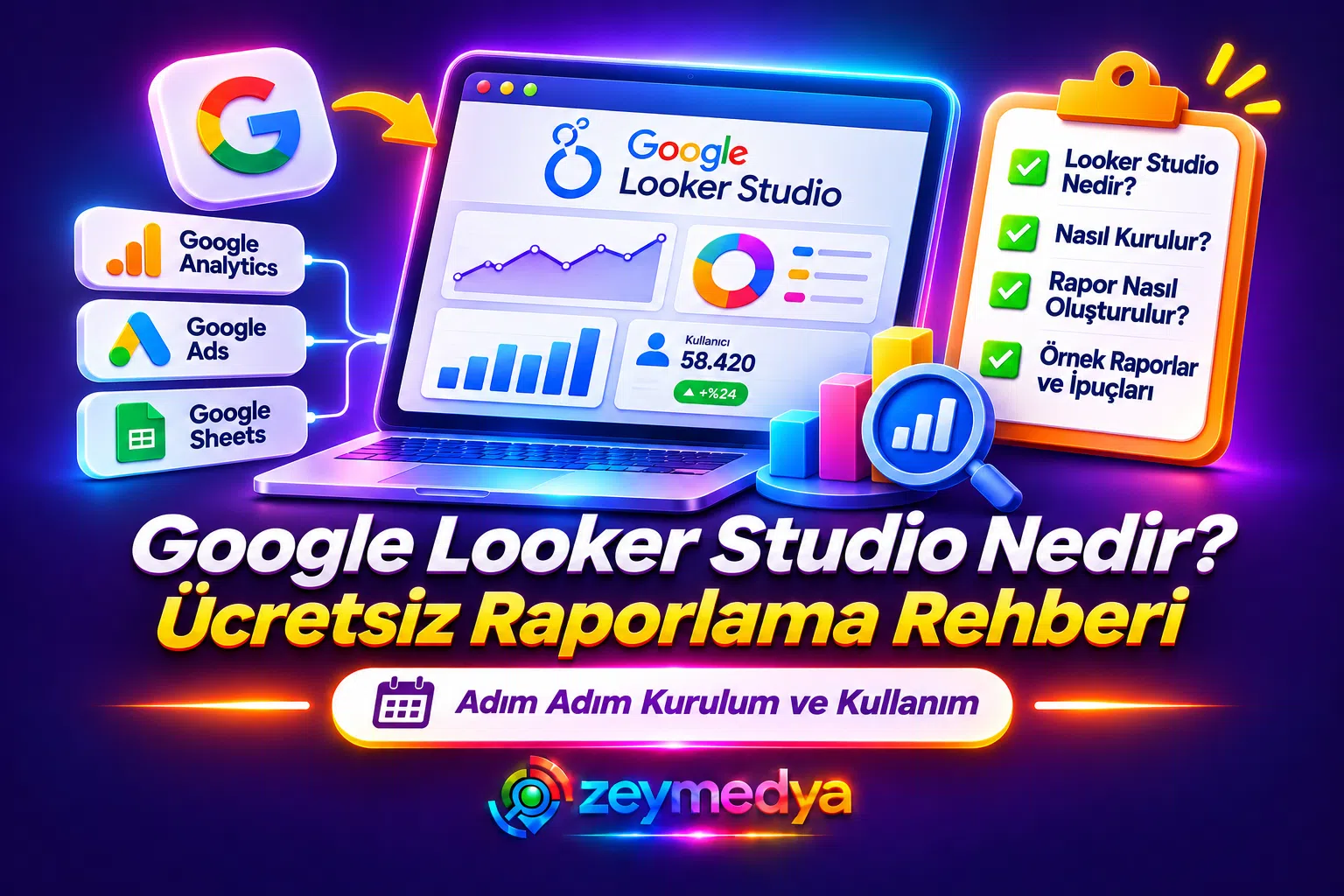
Google Looker Studio nedir? Looker Studio, Nisan 2026 itibarıyla yeniden Google Data Studio adını kullanan, farklı veri kaynaklarını grafikler, tablolar ve etkileşimli raporlama panelleriyle görselleştiren Google aracıdır.
Google Analytics 4, Search Console, Google Ads ve Google Sheets gibi kaynaklardan alınan veriler, tek bir raporda düzenlenebilir. Böylece SEO, reklam performansı, web sitesi trafiği ve dönüşüm sonuçları daha kolay analiz edilebilir.
Looker Studio ücretsiz mi? Temel raporlama sürümü ücretsizdir. Ancak üçüncü taraf veri bağlayıcıları, harici veri hizmetleri ve kurumsal Data Studio Pro özellikleri ek maliyet oluşturabilir.
Bu rehberde sıfırdan rapor oluşturmayı, Google veri kaynaklarını bağlamayı, doğru KPI’ları seçmeyi, SEO raporu hazırlamayı, filtreleri yapılandırmayı, otomatik PDF göndermeyi ve paylaşım güvenliğini adım adım açıklıyoruz.
2026 Güncellemesi: Looker Studio Artık Data Studio
Google, Nisan 2026’da Looker Studio ürününün adını yeniden Data Studio olarak değiştirdi. Resmî sürüm notlarında isim değişikliğinin 16 Nisan 2026 tarihinde duyurulduğu belirtiliyor.
Güncel erişim adresi datastudio.google.com şeklindedir. Önceki lookerstudio.google.com adresi yeni adrese yönlendirilir.
Mevcut raporlar ve veri kaynakları, yalnızca isim değişikliği nedeniyle yeniden oluşturulmak zorunda değildir.
Kullanıcılar hâlâ yaygın şekilde “Google Looker Studio” araması yaptığı için bu rehberde eski ürün adı da kullanılıyor. Uygulama adımlarında ise güncel Data Studio arayüzü esas alınıyor.
Looker Studio Raporu Nasıl Yapılır? Kısa Cevap
Google hesabınızla datastudio.google.com adresine giriş yapın. Oluştur → Rapor seçeneğiyle boş bir rapor açın.
Google Analytics, Search Console veya Google Sheets gibi bir veri kaynağı seçerek erişim izni verin. Bağlantı tamamlandıktan sonra rapora puan kartları, tablolar, zaman serisi grafikleri ve tarih filtreleri ekleyin.
Son olarak verilerin doğruluğunu kaynak platformlarla karşılaştırın. Görüntüleme ve düzenleme izinlerini ayarlayıp raporu paylaşın veya zamanlanmış PDF gönderimi oluşturun.
Google Looker Studio Nedir?
Google Looker Studio, verileri farklı kaynaklardan alıp anlaşılır raporlara dönüştürmeye yarayan bir iş zekâsı ve veri görselleştirme aracıdır. 2026 itibarıyla güncel ürün adı Data Studio’dur.
Örneğin bir işletme Google Search Console’daki organik tıklama sayısını, Google Analytics 4’teki oturumları ve Google Ads’deki reklam maliyetini aynı raporun farklı grafiklerinde gösterebilir.
Dashboard nedir?
Dashboard, Türkçede gösterge paneli, bir işletmenin veya projenin önemli performans göstergelerini ortak bir ekranda toplayan görsel yapıdır.
Başarılı bir dashboard yalnızca rakamları listelemez. Performansın yükselip yükselmediğini, hangi kaynakların öne çıktığını ve hangi alanlarda iyileştirme gerektiğini anlamaya yardımcı olur.
Looker Studio verileri kendisi mi toplar?
Genellikle bağlandığı sistemlerden veri sorgular ve sonuçları raporlar. GA4 veya Search Console’da yanlış ölçüm yapılmışsa raporlama aracı bu hataları otomatik düzeltmez.
Looker Studio Ne İşe Yarar?
Dijital pazarlama performansı birden fazla platforma dağılmış olabilir. Data Studio bu bilgileri görsel bir düzende incelemeyi ve ekiplerle paylaşmayı kolaylaştırır.
SEO Raporlama
Organik tıklama, gösterim, CTR, ortalama konum, arama sorguları ve sayfa performansı karşılaştırılabilir.
Google Ads Raporlama
Kampanya maliyeti, tıklamalar, gösterimler ve dönüşüm verileri dönemsel olarak analiz edilebilir.
GA4 Web Analitiği
Oturumlar, trafik kanalları, açılış sayfaları, etkinlikler ve uygun şekilde ölçülen dönüşümler incelenebilir.
E-Ticaret Performansı
Satın alma, gelir ve ürün performansı, kurulu ölçüm altyapısının kapsamına göre raporlanabilir.
Ajans Müşteri Raporları
Birden fazla müşteri için aynı tasarım düzeninde, ayrı veri kaynaklarına bağlı raporlar hazırlanabilir.
Yönetici Panelleri
Pazarlama maliyeti, erişim, talep ve satış gibi ölçümler karar vericilere daha sade biçimde sunulabilir.
Looker Studio Ücretsiz mi? Data Studio Pro Nedir?
Data Studio’nun temel sürümü ücretsizdir. Google hesabıyla raporlar, grafikler, tablolar ve filtreler oluşturabilirsiniz.
Data Studio Pro ise kurumsal yönetim, destek ve ilave özellikler sunan ücretli bir seçenektir.
| Özellik | Ücretsiz Data Studio | Data Studio Pro |
|---|---|---|
| Rapor oluşturma | Var. | Var. |
| Grafik ve tablo | Var. | Var. |
| Tarih ve filtre kontrolü | Var. | Var. |
| Temel paylaşım | Var. | Var. |
| PDF rapor gönderimi | Var; kullanım sınırları olabilir. | Ek olanaklar ve farklı limitler bulunabilir. |
| Kurumsal yönetim ve destek | Standart özellikler. | Gelişmiş özellikler. |
Ücretsiz raporlama ek maliyet oluşturabilir mi?
Evet. Üçüncü taraf bağlayıcılar, BigQuery kullanımı, veri hazırlama hizmetleri ve profesyonel danışmanlık ayrı ücretlendirilebilir.
Bu nedenle raporlama maliyetini değerlendirirken veri kaynağından başlayarak bütün süreci hesaba katın.
Looker Studio Hangi Veri Kaynaklarına Bağlanır?
Google’ın resmî bağlayıcılarıyla birçok pazarlama ve analiz kaynağına erişilebilir. Üçüncü taraf bağlantılar da desteklenebilir.
| Veri kaynağı | Örnek metrikler | Kullanım |
|---|---|---|
| Google Analytics 4 | Oturum, kullanıcı, etkinlik. | Site analitiği. |
| Search Console | Tıklama, gösterim, CTR, konum. | Organik arama. |
| Google Ads | Maliyet, tıklama, dönüşüm. | Reklam performansı. |
| Google Sheets | Özel KPI ve hedef verileri. | Bütçe ve özel rapor. |
| BigQuery | Veri ambarı tabloları. | Gelişmiş analiz. |
| YouTube Analytics | Video ve kanal ölçümleri. | Video pazarlama. |
| Topluluk bağlayıcıları | Sağlayıcıya göre değişir. | Meta Ads ve diğer platformlar. |
Instagram ve Facebook reklamları bağlanabilir mi?
Meta Ads verileri, uygun üçüncü taraf bağlayıcılar veya veri aktarma süreçleri aracılığıyla rapora dahil edilebilir. Bu bağlantıların erişim izinleri, ücretleri ve güncelleme koşulları ayrıca kontrol edilmelidir.
Looker Studio’da Metrik, Boyut ve Veri Kaynağı Nedir?
Veri kaynağı (Data Source)
Raporun veri çektiği bağlantıdır. Örneğin belirli bir GA4 mülkü için oluşturulan bağlantı ayrı bir veri kaynağıdır.
Boyut (Dimension)
Veriyi gruplandıran özelliktir. Tarih, ülke, cihaz kategorisi, kampanya adı ve açılış sayfası örnek verilebilir.
Metrik (Metric)
Sayısal ölçümdür. Oturum, tıklama, gösterim, reklam maliyeti ve dönüşüm metriklere örnektir.
Puan kartı (Scorecard)
Bir metriği özet hâlinde gösteren bileşendir. Örneğin belirli dönemin toplam organik tıklaması gösterilebilir.
Filtre (Filter)
Raporlanan veri kümesini belirli koşullarla sınırlar. Örneğin yalnızca mobil cihazlardan gelen veriyi gösterebilirsiniz.
Örnek: “Device category” bir boyut, “Sessions” bir metriktir. Mobil cihaz filtresi uygulanırsa oturum metriği yalnızca ilgili cihaz grubunu gösterebilir.
Looker Studio Dashboard Nasıl Hazırlanır? 12 Adım
Aşağıdaki adımlarla başlangıç seviyesinde bir web sitesi performans raporu oluşturabilirsiniz. Menü isimleri kullanılan arayüz diline göre değişebilir.
Data Studio hesabınızı açın
Data Studio adresine Google hesabınızla giriş yapın.
Yeni rapor oluşturun
Oluştur (Create) menüsünden Rapor (Report) seçeneğini seçerek boş rapor başlatın.
İlk veri kaynağını ekleyin
Google Analytics bağlayıcısını seçin ve ilgili GA4 mülkünü belirleyin. Gerekli erişim izinlerini onaylayın.
Raporu adlandırın
Örneğin “Aylık SEO ve Web Sitesi Performans Raporu” adını kullanın.
Tarih aralığını belirleyin
Son 28 gün veya önceki takvim ayı gibi standart bir raporlama dönemi seçin.
Özet metrikleri ekleyin
Oturum, kullanıcı ve önemli etkinlikleri uygun puan kartlarıyla gösterin.
Trafik grafiği oluşturun
Tarih boyutu ve oturum metriğiyle zaman serisi grafiği hazırlayın.
Kanalları karşılaştırın
GA4 oturum kanalı boyutunu ve oturum metriğini kullanarak trafik kaynaklarını inceleyin.
En önemli sayfaları listeleyin
Açılış sayfası boyutu ile uyumlu oturum ve etkileşim metriklerini tabloya ekleyin.
Search Console raporu ekleyin
Tıklama, gösterim, CTR ve ortalama konumu ayrı sayfa veya grafiklerde gösterin.
Veri doğruluğunu test edin
Kaynak platformları açarak aynı tarih aralığındaki ölçümleri karşılaştırın.
Raporu paylaşın
Görüntüleme ve düzenleme izinlerini ayarlayın. Gerekiyorsa PDF gönderimi oluşturun.
Google Analytics 4 Looker Studio’ya Nasıl Bağlanır?
GA4, web sitesi ve uygulama trafiğinin ölçümlenmesini sağlar. Resmî Google Analytics bağlayıcısı ile GA4 mülkünü Data Studio raporuna ekleyebilirsiniz.
- Data Studio’da yeni veri kaynağı oluşturun.
- Google Analytics bağlayıcısını seçin.
- Gerekiyorsa Google erişimini yetkilendirin.
- Doğru Analytics hesabına gidin.
- İlgili GA4 mülkünü seçin.
- Bağlan (Connect) seçeneğini kullanın.
- Alan listesini kontrol edip rapora ekleyin.
GA4 ile hangi metrikler raporlanır?
Oturum, kullanıcı, trafik kaynağı, etkinlik, açılış sayfası ve ölçüm altyapısında bulunan gelir metrikleri kullanılabilir.
GA4 API kotası nedir?
Data Studio, GA4 Data API üzerinden sorgular gönderir. Çok sayıda karmaşık grafik veya yoğun rapor erişimi API kota hatalarına neden olabilir.
Böyle durumlarda veri kaynağı önbelleğini, grafik sayısını, sorgu karmaşıklığını ve API kullanım durumunu inceleyin.
Önemli: Data Studio, GA4 raporlarındaki verileri gösterebilir ancak GA4 keşif analizlerinin tamamını birebir yeniden oluşturmaz. Veri tanımı ve API sınırları kontrol edilmelidir.
Google Search Console Looker Studio’ya Nasıl Bağlanır?
Search Console entegrasyonu, Google organik arama performansını raporlamanın en önemli yollarından biridir.
Search Console bağlantı adımları
- Data Studio’da veri kaynağı oluşturun.
- Search Console bağlayıcısını seçin.
- Google erişim izinlerini onaylayın.
- Search Console mülkünüzü seçin.
- Site Impression veya URL Impression tablosunu belirleyin.
- Arama türünü seçin.
- Bağlan seçeneğiyle alanları açın.
- Rapor sayfasına gerekli grafikleri ekleyin.
Site Impression ve URL Impression farkı nedir?
| Tablo | Temel kullanım | Dikkat |
|---|---|---|
| Site Impression | Site düzeyinde arama performansı, sorgular ve diğer uygun kırılımlar. | Site düzeyinde toplama yöntemini kullanır. |
| URL Impression | URL ve sayfa performansını analiz etmek. | URL düzeyinde toplama yöntemini kullanır. |
Önemli teknik ayrıntı: Search Console bağlayıcısında tek bir veri kaynağı yalnızca seçilen toplama yöntemini kullanır. İki tabloyu aynı raporda karşılaştırmak istiyorsanız iki ayrı veri kaynağı oluşturun.
SEO raporuna hangi grafikler eklenmeli?
- Günlük organik tıklama grafiği.
- Gösterim değişimi.
- En fazla tıklama alan sorgular.
- En fazla gösterim alan sayfalar.
- Cihaz kırılımı.
- Ülke performansı.
- CTR değişimi.
- Ortalama konum eğilimi.
Search Console ve GA4 neden farklı trafik gösterir?
Search Console Google arama sonuçlarındaki tıklamaları ölçerken GA4 site ve uygulama oturumlarını farklı yöntemlerle ölçer.
Çerez tercihi, ölçüm engelleme, zaman dilimi, veri işleme ve tanım farkları nedeniyle sonuçlar birebir eşit olmak zorunda değildir.
Google Ads Looker Studio’ya Nasıl Bağlanır?
Google Ads bağlayıcısı, reklam kampanyası performansını Data Studio raporlarında görselleştirmek için kullanılabilir.
Google Ads bağlama adımları
- Yeni veri kaynağı oluşturun.
- Google Ads bağlayıcısını seçin.
- İlgili Google Ads hesabına erişimi doğrulayın.
- Doğru müşteri hesabını seçin.
- Bağlantıyı tamamlayın.
- Rapor için kampanya metriklerini seçin.
- Maliyet ve dönüşüm değerlerini kaynak hesapla karşılaştırın.
Google Ads dashboard’unda neler olmalı?
| Metrik | Ne gösterir? | Nasıl yorumlanır? |
|---|---|---|
| Cost | Reklam harcaması. | Bütçe kullanımı. |
| Clicks | Reklam tıklamaları. | Ziyaret potansiyeli. |
| Impressions | Gösterimler. | Reklam görünürlüğü. |
| CTR | Tıklama oranı. | Reklamın ilgi çekme düzeyi. |
| Avg. CPC | Ortalama tıklama maliyeti. | Tıklama maliyeti eğilimi. |
| Conversions | Tanımlanan dönüşümler. | Ölçüm hedeflerine göre sonuç. |
Google Ads dönüşümleri ile GA4 dönüşümleri aynı mı?
Her zaman değil. Dönüşüm tanımı, ilişkilendirme, zamanlama ve platformun raporlama yaklaşımı farklı olabilir. Bu nedenle iki sayıyı açıklama olmadan doğrudan toplamamak gerekir.
Reklam ölçüm stratejisi konusunda Google Ads Yönetimi hizmetimizi inceleyebilirsiniz.
Google Sheets Verileri Looker Studio’ya Nasıl Aktarılır?
Google Sheets, CRM verileri, aylık hedefler ve özel pazarlama tabloları için esnek bir veri kaynağıdır.
Google Sheets bağlantı adımları
- Google Sheets dosyanızı hazırlayın.
- İlk satırda anlaşılır sütun başlıkları kullanın.
- Tarih, sayı ve para birimi sütunlarını tutarlı biçimlendirin.
- Data Studio’da Google Sheets bağlayıcısını seçin.
- Doğru dosya ve çalışma sayfasını belirleyin.
- Alan türlerini kontrol edin.
- Veri kaynağını rapora ekleyin.
Örnek aylık hedef tablosu
| Ay | Organik tıklama hedefi | Gerçekleşen |
|---|---|---|
| Ocak | 1.500 | 1.430 |
| Şubat | 1.700 | 1.810 |
| Mart | 2.000 | 1.960 |
Tablo tamamen temsili veriler içerir. Gerçek proje sonuçlarını göstermez.
Google Sheets verileri otomatik güncellenir mi?
Bağlı veri kaynağı, yenileme ve önbellek ayarlarına bağlı olarak güncel tablo verilerini sorgulayabilir. Her değişikliğin anında görüntüleneceği varsayılmamalıdır.
Örnek SEO Looker Studio Dashboard Nasıl Görünür?
SEO raporunun ilk sayfası, yönetici veya müşteriye temel performans özetini verecek şekilde hazırlanabilir.
Bu panel makale için hazırlanmış statik tasarım örneğidir. Canlı Google verilerine bağlı değildir. Rakamlar temsilidir.
SEO raporunu kaç sayfaya ayırmalı?
Rapor hedefe göre değişmekle birlikte başlangıç için dört sayfalık yapı kullanılabilir:
- Yönetici özeti: Hedefler ve temel KPI’lar.
- Organik arama: Tıklama, gösterim, sorgular ve sayfalar.
- Site analitiği: GA4 oturum ve etkileşim verileri.
- Aksiyon planı: Bulgular, öncelikler ve sonraki dönem hedefleri.
Looker Studio’da Hangi Grafik Türü Kullanılmalı?
Doğru grafik, verinin daha kolay yorumlanmasını sağlar. Her metriği pasta grafikle göstermek veya aynı raporu gereksiz sayıda grafikle doldurmak kullanıcı deneyimini zorlaştırabilir.
| Grafik | Uygun kullanım | Örnek |
|---|---|---|
| Puan kartı | Tek bir KPI özeti. | Toplam organik tıklama. |
| Zaman serisi | Zaman içindeki değişim. | Günlük oturum trendi. |
| Çubuk grafik | Kategorileri karşılaştırma. | En yüksek trafikli sayfalar. |
| Tablo | Ayrıntılı satır bazlı analiz. | Arama sorguları. |
| Pasta grafik | Az sayıda kategorinin oranı. | Cihaz dağılımı. |
| Dağılım grafiği | İki ölçümün ilişkisi. | Maliyet ve dönüşüm ilişkisi. |
Grafiklerde karşılaştırma dönemi kullanılmalı mı?
Uygun metriklerde önceki dönem veya geçen yılın aynı dönemi karşılaştırılabilir. Ancak mevsimsellik, kampanya değişiklikleri ve ölçüm düzenlemeleri yorumlanırken dikkate alınmalıdır.
Looker Studio Tarih Aralığı ve Filtre Nasıl Eklenir?
Tarih ve filtre kontrolleri, kullanıcıların raporu kendi sorularına göre incelemesini sağlar. Örneğin yalnızca mobil trafiği veya belirli kampanyaları gösterebilirsiniz.
Tarih aralığı kontrolü ekleme
- Raporu düzenleme modunda açın.
- Kontrol Ekle menüsüne gidin.
- Tarih aralığı kontrolünü seçin.
- Kontrolü uygun rapor alanına yerleştirin.
- Varsayılan tarih aralığını belirleyin.
- İlgili grafiklerin tarihi takip ettiğini test edin.
Cihaz filtresi oluşturma
Veri kaynağında uygun cihaz boyutu varsa açılır liste kontrolü kullanarak masaüstü, mobil ve tablet verilerini ayırabilirsiniz.
Rapor filtresi ile grafik filtresi farkı
Grafik filtresi belirli bileşeni etkileyebilir. Sayfa veya rapor düzeyindeki filtrelerse daha geniş kapsamda uygulanabilir.
Uyarı: GA4 ve Search Console grafiklerinde kullanılan boyut ve veri kaynakları farklı olduğundan aynı filtrenin bütün grafikleri otomatik etkileyeceğini varsaymayın.
Looker Studio Hesaplanmış Alan Nedir? Nasıl Oluşturulur?
Hesaplanmış alan (Calculated Field), mevcut veri alanlarını kullanarak yeni bir metrik veya boyut tanımlamanızı sağlar.
Hesaplanmış alan oluşturma
- Rapor veya veri kaynağında düzenleme yetkisiyle açın.
- Yeni alan oluşturma seçeneğini seçin.
- Alana anlaşılır isim verin.
- Formülü oluşturun.
- Veri türünü ve biçimini kontrol edin.
- Alanı bir grafikte test edin.
Örnek: Tıklama oranı hesabı
CTR (%) = (Tıklama / Gösterim) × 100Örneğin 400 tıklama ve 20.000 gösterim varsa CTR %2’dir.
Bu oranı raporda oluştururken kaynakta zaten hesaplanmış bir CTR alanı olup olmadığını kontrol edin.
Google Ads CPC hesabı
Ortalama CPC = Reklam maliyeti / Tıklama3.000 TL harcama ve 600 tıklama için ortalama CPC 5 TL’dir.
Veri kaynağı alanı mı, grafik alanı mı?
Veri kaynağı düzeyinde oluşturulan alanlar aynı kaynağı kullanan farklı raporlarda kullanılabilir. Grafik düzeyinde oluşturulan alanlar yalnızca ilgili grafiğin kapsamındadır.
Önemli: Hesaplanmış metriklerde oranları tek tek satır düzeyinde hesaplamak ile toplamların oranını almak farklı sonuçlar oluşturabilir. Özellikle CTR, CPC ve dönüşüm oranlarında toplama yöntemini doğrulayın.
Looker Studio Blend Data Nedir? Veriler Nasıl Birleştirilir?
Blend Data, iki veya daha fazla veri kaynağındaki ilişkili alanları birleştirerek ortak analiz yapılmasını sağlayan özelliktir.
Örneğin kampanya bazında reklam harcamasıyla farklı bir kaynakta kayıtlı satış hedeflerini karşılaştırmak isteyebilirsiniz.
Veri birleştirme adımları
- Birleştirilecek veri kaynaklarını belirleyin.
- Ortak boyut veya eşleştirme anahtarını seçin.
- Alanların veri türlerini kontrol edin.
- Veri Birleştir (Blend Data) bölümünü açın.
- İlgili tabloları ve metrikleri ekleyin.
- Join koşullarını oluşturun.
- Birleştirilen veriyi tabloyla doğrulayın.
GA4 ile Search Console verisi birleştirilir mi?
Uygun ortak boyutlar ve veri hazırlama yöntemi kullanıldığında belirli analizler yapılabilir.
Ancak GA4 oturumlarıyla Search Console tıklamaları aynı ölçüm değildir. Farklı toplama düzeyindeki kayıtları doğrudan eşitlemek yanıltıcıdır.
Veri birleştirirken neden rakamlar çoğalır?
Eşleşme alanının tekil olmaması, birden çok satırın birbirleriyle eşleşmesine ve toplamların beklenmedik artmasına neden olabilir.
Birleştirme öncesinde veri ayrıntı düzeyini, anahtarların tekilliğini ve toplama yöntemlerini kontrol edin.
SEO ve Dijital Reklam Raporunda Hangi KPI’lar Olmalı?
Başarılı rapor, mümkün olan bütün metrikleri göstermek yerine işletme hedefine uygun verileri önceliklendirir.
| Hedef | Önemli KPI | Kaynak |
|---|---|---|
| SEO görünürlüğü | Gösterimler ve sorgular. | Search Console. |
| Organik trafik | Organik tıklama ve organik oturum. | GSC ve GA4, ayrı tanımlarla. |
| SEO içerik performansı | Sayfa bazında arama tıklaması ve etkileşim. | GSC ve GA4. |
| Reklam maliyet kontrolü | Cost, CPC ve dönüşüm başına maliyet. | Google Ads. |
| E-ticaret | Satın alma, gelir ve dönüşüm oranı. | GA4 ve doğrulanmış satış sistemi. |
| Potansiyel müşteri | Nitelikli form, arama veya başvuru. | GA4, Ads, CRM. |
Her raporda ROAS bulunmalı mı?
Hayır. ROAS, gelir ve reklam harcaması ölçümü uygun olduğunda anlamlıdır.
Telefon, form veya danışmanlık başvurusu odaklı işletmelerde nitelikli müşteri adayı ve gerçek satış verileri daha yararlı olabilir.
SEO raporunda ortalama konum yeterli mi?
Hayır. Ortalama konum sorgu ve gösterim dağılımından etkilenebilir. Tıklama, gösterim, sayfa ve sorgu performansıyla birlikte yorumlanmalıdır.
Looker Studio Raporu Nasıl Paylaşılır?
Data Studio raporları uygun erişim izinleriyle ekip arkadaşları ve müşterilerle paylaşılabilir.
Rapor paylaşma adımları
- Paylaşılacak raporu açın.
- Paylaş (Share) bölümüne gidin.
- İlgili kullanıcıları ekleyin.
- Görüntüleme veya düzenleme izni belirleyin.
- Veri kaynağı erişimini kontrol edin.
- Paylaşımı tamamlayın.
Owner’s Credentials nedir?
Veri kaynağı bağlantısının yetkili sahibinin kimlik bilgileriyle sorgulama yapılmasını sağlar. Böylece rapor izleyicisinin her zaman kaynak sisteme ayrı erişimi bulunması gerekmeyebilir.
Viewer’s Credentials nedir?
İzleyicinin kendi kaynak veri erişimiyle sorgulama yapılır. Veri kaynağına yetkisi olmayan kullanıcı gerekli verileri görüntüleyemeyebilir.
Güvenlik uyarısı: Owner’s Credentials kullanılan bir raporu paylaşırken, izleyicilerin hangi verilere ulaşabileceğini özellikle kontrol edin. Müşteriler arası verilerin karışmaması ve yetkisiz kişilere açılmaması önemlidir.
Raporu herkese açık yapmak doğru mu?
İşletme ve müşteri performans verilerinde genel erişime açık paylaşım yerine sınırlı kullanıcı erişimi tercih edilmelidir.
Looker Studio Otomatik PDF Raporu Nasıl Gönderilir?
Data Studio raporları PDF biçiminde indirilebilir veya uygun yetkilerle zamanlanmış e-posta gönderimine bağlanabilir.
Otomatik rapor gönderimi adımları
- Gönderilecek raporu açın.
- Paylaş menüsüne gidin.
- Schedule delivery / Gönderim planla seçeneğini açın.
- Alıcıları belirleyin.
- PDF’ye dahil edilecek sayfaları seçin.
- Başlangıç tarihini ve saatini ayarlayın.
- Desteklenen gönderim sıklığını seçin.
- Gönderim öncesinde raporu kontrol edin.
Ücretsiz sürümde zamanlı PDF gönderilir mi?
Temel zamanlanmış gönderim özelliği kullanılabilir. Ancak rapor, hesap ve plan düzeyine göre limitler veya erişim kısıtlamaları olabilir.
PDF ile canlı rapor arasındaki fark
PDF, belirli anda oluşturulmuş rapor çıktısıdır. Canlı Data Studio bağlantısı ise izleyicinin uygun yetkiyle filtreler ve tarih aralığını değiştirmesine olanak sağlayabilir.
Aylık müşteri raporu nasıl planlanmalı?
Her ay aynı tarih aralığını kullanın. Özet metrikleri, dönemsel değişimi, yapılan çalışmaları ve sonraki aksiyonları tutarlı düzende sunun.
Hazır Looker Studio Şablonu Nasıl Kullanılır?
Raporu sıfırdan oluşturmak yerine örnek raporları ve şablonları başlangıç noktası olarak kullanabilirsiniz.
Şablon kullanırken yapılacaklar
- İhtiyacınıza uygun örnek rapor seçin.
- Şablonun veri kaynağı gereksinimlerini inceleyin.
- Raporu kopyalayın.
- Kendi GA4 veya Search Console veri kaynağınızı bağlayın.
- Metrik ve alan uyumluluğunu kontrol edin.
- Marka renklerini ve başlıklarını düzenleyin.
- Verileri kaynaklarla karşılaştırın.
Hazır şablon güvenilir mi?
Şablonun tasarımı kullanışlı olabilir; ancak içindeki metrikler sizin hesap yapılandırmanızla uyumsuz olabilir. Özellikle hesaplanmış alanları, filtreleri ve dönüşüm tanımlarını kontrol edin.
Resmî raporlama örnekleri ve başlangıç bilgileri için Google Data Studio dokümantasyonunu inceleyebilirsiniz.
Looker Studio Çalışmıyor: Yaygın Hatalar ve Çözümleri
| Problem | Olası neden | Kontrol |
|---|---|---|
| No Data | Veri bulunmaması, filtre veya tarih sorunu. | Veri kaynağı, tarih aralığı ve filtreler. |
| Authorization Error | Yetkilendirme veya erişim sorunu. | Google hesabı ve veri kaynağı izinleri. |
| GA4 quota exceeded | Analytics Data API kotası. | Sorgu ve grafik yoğunluğu, kota kullanımı. |
| Invalid field | Silinen, değişen veya uyumsuz alan. | Alanları yenileme ve grafik yapılandırması. |
| Search Console mülkü yok | Yanlış hesap veya yetki eksikliği. | Mülk erişimi ve oturum açılan Google hesabı. |
| Veriler farklı | Metrik tanımı, zaman, filtre veya toplama farkı. | Her iki sistemin raporlama ayarları. |
| Blend toplamları yanlış | Çoklu eşleşme veya yanlış birleştirme. | Join anahtarı ve veri ayrıntı düzeyi. |
GA4 API kota hatası nasıl azaltılır?
Aynı sayfada gereksiz sayıda karmaşık sorgu oluşturmaktan kaçının. Grafiklerin gerçekten gerekli metrikleri sorguladığını kontrol edin.
Rapor neden yavaş açılır?
Çok sayıda grafik, karmaşık veri birleştirmeleri, büyük veri kaynakları ve üçüncü taraf bağlayıcılar performansı etkileyebilir.
Veri yenilenmiyorsa ne yapılmalı?
Bağlantı durumunu, veri güncelliğini, kimlik bilgilerini ve önbellek ayarlarını kontrol edin.
Profesyonel Looker Studio Dashboard İçin 12 Öneri
- İş hedefini belirleyin: Raporu kimin hangi kararı vermek için kullanacağını tanımlayın.
- Önce ana KPI’ları gösterin: Özet metrikleri ilk ekrana yerleştirin.
- Tarih aralığını belirtin: Her grafiğin hangi dönemi kapsadığı anlaşılır olsun.
- Kaynakları ayırın: GA4 oturumlarıyla GSC tıklamalarını aynı ölçüm gibi sunmayın.
- Gereksiz grafikleri azaltın: Her görselin belirli bir soruya yanıt vermesi gerekir.
- Tutarlı renkler kullanın: Aynı metriğe her sayfada aynı görsel anlamı verin.
- Mobil okunabilirliği test edin: Özellikle uzun tabloları kontrol edin.
- Doğru filtreleri ekleyin: Cihaz ve kanal kırılımlarını ihtiyaç duyulan yerde kullanın.
- Veri doğruluğunu kontrol edin: Kaynak hesaplarla dönemsel mutabakat yapın.
- Hedef ve sonuçları karşılaştırın: Yalnızca rakam değil, performans bağlamı sunun.
- Erişimleri sınırlandırın: Müşteri ve işletme verilerini koruyun.
- Aksiyon ekleyin: Son bölümde iyileştirme önerilerini ve sorumluları belirtin.
Rapor ne kadar uzun olmalı?
Çok sayıda rapor sayfası her zaman daha iyi analiz anlamına gelmez. Yönetici özeti mümkün olduğunca sade tutulmalı, ayrıntılar ise ayrı sayfalarda sunulmalıdır.
Looker Studio ile 30 Günlük Raporlama Kurulum Planı
Bu örnek plan, işletmenin ölçüm altyapısını kontrol ederek yönetilebilir bir raporlama düzeni kurması için hazırlanmıştır.
| Dönem | Çalışma | Hedef |
|---|---|---|
| 1–5. gün | İş hedefleri, KPI’lar, GA4 ve Search Console ölçüm kontrolü. | Ölçüm planı. |
| 6–10. gün | Veri kaynaklarını ve erişim izinlerini hazırlayın. | Güvenli bağlantılar. |
| 11–15. gün | SEO ve GA4 grafiklerini, tablolarını oluşturun. | İlk dashboard. |
| 16–20. gün | Google Ads ve özel hedef tablolarını ekleyin. | Kapsamlı rapor. |
| 21–25. gün | Filtreleri ve kaynak verilerin tutarlılığını test edin. | Doğrulanmış ölçümler. |
| 26–30. gün | Erişimleri, PDF gönderimini ve raporlama rutinini yapılandırın. | Sürdürülebilir raporlama. |
Looker Studio Raporlama Paneli Kontrol Listesi
- Raporun temel amacını belirledim.
- Raporu kullanacak hedef kitleyi tanımladım.
- Ücretsiz Data Studio ile Pro farkını öğrendim.
- Güncel Data Studio adresini doğruladım.
- Gerekli Google hesaplarına erişimim var.
- GA4 mülkünün doğru olduğunu kontrol ettim.
- Search Console mülkünün doğru olduğunu kontrol ettim.
- Google Ads hesabını doğruladım.
- Veri kaynaklarını isimlendirdim.
- Önemli metrik ve boyutları belirledim.
- GA4 oturumlarıyla GSC tıklamalarını ayırdım.
- Site Impression ve URL Impression farkını biliyorum.
- Raporda uygun tarih aralığı kullanıyorum.
- Yönetici özeti sayfasını oluşturdum.
- Organik tıklama ve gösterim kartlarını ekledim.
- SEO trend grafiğini oluşturdum.
- En önemli sayfaları gösteren tabloyu ekledim.
- Arama sorgularını raporluyorum.
- GA4 trafik kaynaklarını gösteriyorum.
- Google Ads maliyet ölçümlerini kontrol ettim.
- Dönüşüm tanımlarını belgeledim.
- Grafiklerde doğru veri kaynağını seçtim.
- Boyut ve metrik uyumluluğunu test ettim.
- Filtre kontrollerini ekledim.
- Tarih kontrolünün ilgili grafiklere uygulandığını test ettim.
- Hesaplanmış alanlarda toplama yöntemini doğruladım.
- Blend Data kullanılan alanların eşleşmesini kontrol ettim.
- Google Sheets alan türlerini düzenledim.
- GA4 API kota kullanımını göz önünde bulundurdum.
- Örnek dönem verilerini kaynak hesapla karşılaştırdım.
- Grafik başlıklarını anlaşılır hazırladım.
- Rapor renklerini tutarlı kullandım.
- Mobil görünümde okunabilirliği test ettim.
- Görünüm ve düzenleme yetkilerini ayırdım.
- Owner’s Credentials riskini değerlendirdim.
- Müşteriye ait verilerin erişimini sınırladım.
- PDF çıktısını kontrol ettim.
- Otomatik gönderim koşullarını ayarladım.
- Rapora kısa performans yorumu ekledim.
- Sonraki dönem için aksiyonları belirledim.
Google Looker Studio Hakkında Sık Sorulan Sorular
1. Google Looker Studio nedir?
Google Looker Studio, güncel adıyla Data Studio, farklı veri kaynaklarını grafik, tablo ve dashboard biçiminde raporlamaya yarayan veri görselleştirme aracıdır.
2. Looker Studio’nun adı neden Data Studio oldu?
Google, Nisan 2026’da ürünün adını yeniden Data Studio olarak değiştirdi. Mevcut raporlar bu değişiklik nedeniyle yeniden oluşturulmak zorunda değildir.
3. Looker Studio ücretsiz mi?
Temel Data Studio raporlama sürümü ücretsizdir. Üçüncü taraf bağlayıcılar, BigQuery kullanımı ve Pro özellikleri ayrı ücretlere tabi olabilir.
4. Looker Studio nasıl kullanılır?
Google hesabıyla giriş yapılır, veri kaynağı bağlanır, grafik ve filtreler oluşturulur, ardından raporun doğruluğu kontrol edilerek paylaşılır.
5. Looker Studio ile SEO raporu hazırlanır mı?
Evet. Search Console tıklama, gösterim, CTR, konum ve sayfa verileri kullanılarak SEO raporlama panelleri hazırlanabilir.
6. GA4 Looker Studio’ya bağlanır mı?
Evet. Google Analytics bağlayıcısıyla uygun erişim iznine sahip olduğunuz GA4 mülklerini bağlayabilirsiniz.
7. Search Console nasıl bağlanır?
Search Console bağlayıcısını seçerek doğru mülkü, tabloyu ve arama türünü belirleyip rapora ekleyebilirsiniz.
8. Site Impression ve URL Impression farkı nedir?
Search Console verilerinin site veya URL düzeyinde farklı toplama yöntemleriyle raporlanmasını ifade eder. İki yöntem için ayrı veri kaynakları oluşturulmalıdır.
9. Google Ads raporu hazırlanır mı?
Evet. Google Ads bağlayıcısıyla reklam maliyeti, tıklamalar, gösterimler ve uygun dönüşüm metrikleri raporlanabilir.
10. Google Sheets bağlanır mı?
Evet. Sheets bağlayıcısıyla özel hedef, bütçe veya tablo verileri dashboard’a aktarılabilir.
11. Instagram ve Facebook verileri eklenir mi?
Uygun üçüncü taraf bağlayıcılar veya hazırlanan veri tabloları aracılığıyla eklenebilir. Bağlayıcı ücretleri ve erişim koşulları kontrol edilmelidir.
12. Data Studio PDF raporu oluşturur mu?
Evet. Uygun paylaşım ve erişim ayarlarıyla PDF indirilebilir veya zamanlanmış e-posta gönderimi hazırlanabilir.
13. Rapor otomatik güncellenir mi?
Bağlı kaynaklardan veriler belirli yenileme ve önbellek kurallarına göre sorgulanır. Bütün kaynakların gerçek zamanlı güncelleneceği varsayılmamalıdır.
14. Looker Studio verileri neden farklı gösterir?
Farklı metrik tanımları, filtreler, tarih aralığı, zaman dilimi, API sınırları ve veri toplama yöntemleri sonuçları etkileyebilir.
15. Calculated Field nedir?
Mevcut alanlarla matematiksel veya mantıksal ifadeler kullanılarak yeni metrik veya boyut oluşturulmasını sağlayan özelliktir.
16. Blend Data ne işe yarar?
Birden fazla veri kaynağındaki ilişkili alanları belirli eşleşme koşullarıyla birleştirip ortak analiz yapmayı sağlar.
17. Looker Studio GA4 kota hatası nedir?
Data Studio’nun GA4 Data API sorgularında izin verilen kota sınırına ulaşması sonucu oluşabilen hatadır. Grafik sayısı ve sorgu yapısı incelenmelidir.
18. Müşterilere rapor paylaşılır mı?
Evet. Müşterilere uygun görüntüleme yetkisi verilebilir. Veri kaynağı kimlik bilgilerinin ve müşteri verilerinin doğru korunması gerekir.
19. Looker Studio için kodlama bilmek gerekir mi?
Temel raporlar için kodlama şart değildir. Karmaşık hesaplamalar, veri hazırlama ve özel bağlantılarda teknik bilgi yararlı olabilir.
20. Looker Studio SEO başarısını artırır mı?
Raporlama aracı tek başına arama sıralamasını artırmaz. SEO sonuçlarının izlenmesine ve veriye dayalı iyileştirme kararları verilmesine yardımcı olur.
Sonuç: Looker Studio ile Verileri Karara Dönüştürün
Google Looker Studio, güncel adıyla Data Studio, SEO ve dijital pazarlama performansını görselleştirmek için kullanılabilecek pratik bir raporlama aracıdır.
Google Analytics 4, Search Console ve Google Ads bağlantıları sayesinde farklı performans ölçümlerini ortak bir raporda incelemek mümkündür.
Ancak iyi raporlama, yalnızca grafik eklemekten ibaret değildir. Doğru KPI seçimi, veri doğrulama, uygun karşılaştırma dönemleri ve güvenli paylaşım süreçleri birlikte ele alınmalıdır.
İşletmeniz için basit bir yönetici özetiyle başlayın. İhtiyaçlar arttıkça SEO, reklam ve dönüşüm raporlarını ayrı sayfalarda geliştirin.
SEO ve Reklam Performansınızı Ölçülebilir Hâle Getirin
Dijital pazarlama çalışmalarının değerlendirilmesinde yalnızca ziyaretçi veya tıklama sayısına bakmak yeterli olmayabilir.
Organik görünürlük, reklam harcaması, müşteri talepleri ve dönüşüm hedefleri birlikte analiz edilmelidir.
2014’ten beri faaliyet gösteren İstanbul merkezli Zeymedya Reklam Ajansı , SEO, Google Ads, Meta Ads, Google Maps SEO, WordPress web tasarım ve dönüşüm optimizasyonu hizmetleri sunmaktadır.
İşletmenizin SEO ve reklam stratejisini geliştirmek için ilgili hizmetlerimizi inceleyebilirsiniz.
SEO Hizmetleri Google Ads YönetimiGoogle Looker Studio / Data Studio Resmî Kaynaklar
- Google Cloud – Welcome to Data Studio Güncel ürün adı, rapor oluşturma ve ücretsiz hizmet bilgileri.
- Google Cloud – Data Studio Release Notes Nisan 2026 isim değişikliği ve ürün güncellemeleri.
- Google Cloud – Available Connectors Resmî veri bağlayıcıları.
- Google Cloud – Connect to Google Analytics GA4 veri kaynağı, erişim ve API sınırlamaları.
- Google Cloud – Connect to Search Console Site Impression ve URL Impression veri kaynakları.
- Google Cloud – Model Your Data Boyut, metrik ve filtre yönetimi.
- Google Cloud – Calculated Fields Hesaplanmış alan oluşturma ve hata çözümü.
- Google Cloud – Blend Data Veri birleştirme ve join yapılandırmaları.
- Google Cloud – Data Credentials Veri erişimi, Owner’s Credentials ve Viewer’s Credentials.
- Google Cloud – Schedule Automatic Report Delivery Otomatik PDF ve e-posta gönderimi.
- Google Cloud – Troubleshooting Guide Rapor ve GA4 API kota sorunları.
Son içerik kontrolü: 12 Kasım 2026. Google ürün adları, arayüz menüleri, erişim izinleri, API kotaları ve Pro özellikleri zamanla değişebilir.
Bu yazıdaki temsili rapor değerleri gerçek işletme veya müşteri verileri değildir.

[…] adım kurulum için Google Looker Studio Nedir? rehberimizi […]
[…] adım rapor kurulumunu Google Looker Studio Nedir? rehberimizden […]