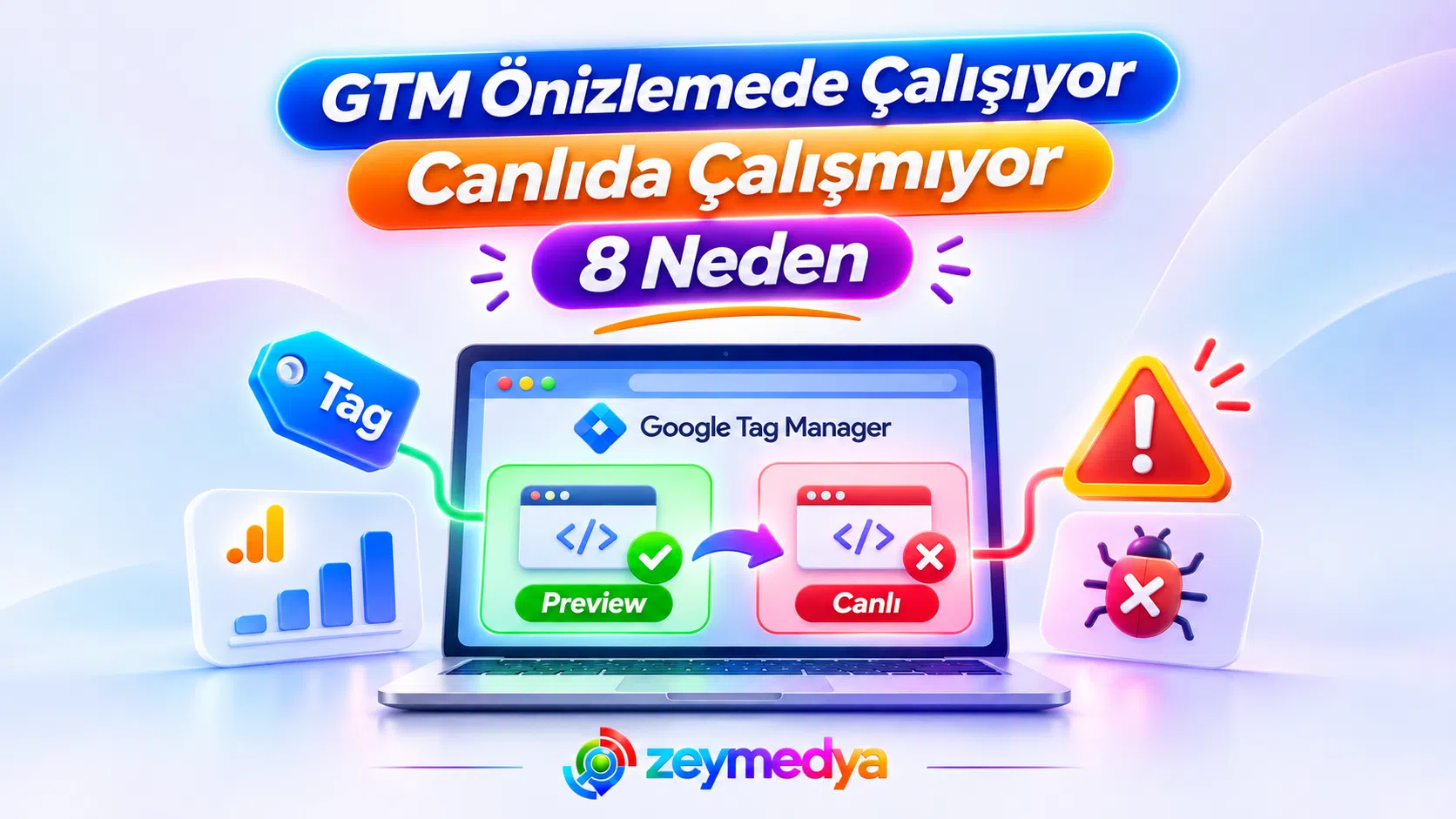
GTM önizlemede çalışıyor canlıda çalışmıyor sorunu, Google Tag Manager Preview modunda tetiklenen bir etiketin veya olayın, gerçek ziyaretçilerin kullandığı yayımlanmış web sitesinde aynı şekilde çalışmaması durumudur.
Google Tag Manager’da Önizleme modunu açtığınızda GA4 olayları, Google Ads dönüşüm etiketleri veya form tetikleyicileri doğru çalışıyor olabilir. Ancak önizlemeyi kapatıp aynı işlemleri normal tarayıcı oturumunda gerçekleştirdiğinizde beklenen ölçüm kaydı oluşmayabilir.
Bu farklılık çoğu zaman GTM çalışma alanı ile yayımlanmış container sürümünün aynı olmamasından kaynaklanır. Bunun dışında yanlış container, ortam ayarları, önbellek, tetikleyiciler, veri katmanı, izin yönetimi ve tarayıcı güvenliği de etkili olabilir.
Bu rehberde 8 ayrı teknik nedeni, kontrol edilmesi gereken alanları ve sorunu düzeltmek için izlenecek adımları inceliyoruz.
GTM Önizlemede Çalışıyor Ama Canlı Sitede Çalışmıyorsa Ne Yapılmalı?
Kısa cevap: Öncelikle Google Tag Manager’da yaptığınız değişikliklerin Gönder / Submit işlemiyle canlı ortama yayımlandığını kontrol edin. Ardından web sitesindeki GTM container kimliği ile Tag Manager’da düzenlediğiniz container kimliğinin aynı olduğunu doğrulayın.
Sonrasında önizleme oturumunu kapatıp normal tarayıcıda aynı işlemi gerçekleştirin. Tetikleyici koşullarını, veri katmanı olaylarını, çerez izinlerini ve tarayıcının ağ isteklerini ayrı ayrı karşılaştırın.
En önemli ayrım: Bir etiketin Tag Assistant’ta “Fired” görünmesi, canlı sitede yayımlanmış olduğu veya ilgili verinin GA4 ya da Google Ads tarafından kesin olarak kaydedildiği anlamına gelmez.
Google’ın resmi Önizleme ve Hata Ayıklama dokümantasyonu , Preview modunda mevcut çalışma alanındaki yapılandırmanın yayımlanmadan önce test edilebildiğini açıklamaktadır.
Önizleme modu çalışırken sitede bir etiketi görmek, etiketin bütün ziyaretçiler için aktif olduğu anlamına gelmez.
Bu nedenle tetikleyici veya kod değiştirmeden önce yayımlanmış sürümü ve doğru container kimliğini kontrol edin.
Google Tag Manager Önizleme Modu ile Canlı Sürüm Arasındaki Fark Nedir?
Google Tag Manager’da düzenlemeler çalışma alanı içerisinde yapılır. Yeni bir etiket eklediğinizde, tetikleyici değiştirdiğinizde veya değişken güncellediğinizde bu değişiklikler otomatik olarak canlı web sitesine yayımlanmaz.
Preview modu, değişiklikleri yayına almadan test etmenizi sağlar. Bu nedenle test oturumundaki davranış ile normal ziyaretçinin gördüğü sürüm birbirinden farklı olabilir.
| Özellik | GTM Önizleme | Canlı site |
|---|---|---|
| Container sürümü | Seçilen taslak veya sürüm | Yayımlanmış sürüm |
| Yeni etiket | Yayınlanmadan test edilebilir | Yayınlama sonrası kullanılabilir |
| Tag Assistant | Olay ve tetikleme ayrıntıları gösterilir | Normal kullanıcıda debug oturumu açık değildir |
| Tetikleyiciler | Test oturumunun koşulları değerlendirilir | Gerçek ziyaretçi koşulları değerlendirilir |
| İzinler | Test tarayıcısının izin durumu | Her ziyaretçinin kendi izin durumu |
Google’ın sürüm ve yayınlama rehberine göre çalışma alanında oluşturulan değişikliklerin hedef ortamda aktif olması için yayımlanması gerekir.
GTM Canlı Sitede Çalışmıyor Sorunu Nasıl Anlaşılır?
Google Tag Manager’da yaşanan her ölçüm problemi aynı değildir. Önce container’ın hiç yüklenmediğini mi, belirli etiketin tetiklenmediğini mi, yoksa verinin hedef platformda görünmediğini mi belirleyin.
| Belirti | Olası sorun | İlk kontrol |
|---|---|---|
| Preview çalışıyor, normal oturumda etiket yok | Sürüm veya ortam farkı | Published version |
| GTM kodu canlı sayfada bulunmuyor | Yanlış container veya yerleşim | GTM kimliği ve Network |
| Yalnızca bazı sayfalarda çalışıyor | Tetikleyici veya sayfa şablonu | Page Path ve yüklenen container |
| Çerez kabulünden sonra çalışıyor | İzin yönetimi | Consent durumu |
| Fired görünüyor, GA4 olayı görünmüyor | Gönderim veya raporlama | Network, Realtime, DebugView |
GTM Önizlemede Çalışıyor Canlıda Çalışmıyor: 8 Olası Neden
GTM Container Değişiklikleri Canlı Ortama Yayımlanmamış
En temel neden, GTM çalışma alanında oluşturulan etiket veya tetikleyicinin yalnızca taslak sürümde bulunmasıdır.
Örneğin bir Google Ads dönüşüm etiketi oluşturup Preview modunda test ettiğinizde etiket çalışabilir. Ancak Gönder işlemi tamamlanmadıysa normal ziyaretçiler eski container sürümünü kullanmaya devam eder.
Nasıl kontrol edilir?
- Google Tag Manager hesabını açın.
- Doğru container’ı seçin.
- Çalışma Alanı değişikliklerini inceleyin.
- Sürümler bölümüne gidin.
- Canlı olarak yayımlanmış sürümü bulun.
- İlgili etiketin bu sürümde bulunup bulunmadığını kontrol edin.
Preview: Yeni etiket çalışıyor.
Canlı sürüm: Eski container aktif.
Etiket test edildi.
Değişiklikler doğru ortama yayımlandı.
Çözüm
Değişiklikleri kontrol ettikten sonra GTM üzerinde Gönder seçeneğini açın. Yayımla ve Sürüm Oluştur işlemini seçerek doğru ortama yayımlayın.
Yayınlama sonrası önizleme bağlantısını kapatıp normal tarayıcı oturumunda tekrar test edin.
Google’ın resmi etiket doğrulama ve yayınlama rehberi bu işlemlerin sırasını açıklamaktadır.
Canlı Sitede Yanlış GTM Container veya Ortam Kullanılıyor
Bir işletmenin birden fazla GTM container’ı bulunabilir. Eski ajansın kurduğu container, yeni container veya test ortamına ait container birbirine karışabilir.
Bu durumda Tag Assistant ile test edilen GTM kimliği, web sitesinde gerçekten yüklenen kimlikten farklı olabilir.
Container kimliği nasıl kontrol edilir?
GTM container kimliği genellikle aşağıdaki biçimdedir:
GTM-XXXXXXXBu örnek gerçek bir container kimliği değildir.
- GTM çalışma alanındaki container kimliğini bulun.
- Canlı web sitesinin kaynak kodunu kontrol edin.
- Tarayıcının Network sekmesinde
gtm.jsisteğini inceleyin. - Yüklenen container kimliğini karşılaştırın.
- Test ve canlı ortamların doğru yapılandırıldığını doğrulayın.
Ortam ayarları neden önemli?
Google Tag Manager’da farklı ortamlar kullanılıyorsa belirli değişiklikler test ortamına yayımlanmış, ancak canlı ortama yayımlanmamış olabilir.
Ayrıca farklı environment snippet kullanımı, canlı sitede beklenmeyen container yapılandırmasının yüklenmesine neden olabilir.
WordPress, CDN veya Önbellek Eski Yapılandırmayı Sunuyor
WordPress sitelerinde önbellek ve optimizasyon sistemleri sayfanın HTML çıktısını veya etiketlerin yüklenme davranışını etkileyebilir.
GTM container kodu yakın zamanda eklendiyse ya da değiştirildiyse eski HTML sürümünün sunulması nedeniyle canlı sitede beklenen kod bulunmayabilir.
Bazı optimizasyon sistemlerinin JavaScript geciktirme veya birleştirme ayarları da etiketlerin beklenen zamanda yüklenmesini etkileyebilir.
Nasıl kontrol edilir?
- Canlı sayfada GTM kodunun gerçekten bulunduğunu doğrulayın.
- Oturum açmış ve açmamış kullanıcıları karşılaştırın.
- CDN’nin farklı HTML sürümü sunup sunmadığını inceleyin.
- JavaScript geciktirme ayarlarını kontrol edin.
- GTM yükleme isteğinin başarılı olup olmadığını doğrulayın.
Önbelleği tamamen kapatmak gerekir mi?
Genellikle hayır. Öncelikle problemin gerçekten önbellek veya optimizasyon ayarlarından kaynaklandığını doğrulayın.
Gerektiğinde ilgili önbellek katmanını kontrollü temizleyin veya GTM ile uyumsuz olduğu tespit edilen optimizasyon davranışını düzeltin.
WordPress performansı ve optimizasyon ayarları hakkında web sitesi hızlandırma rehberimizi inceleyebilirsiniz.
GTM Tetikleyici Koşulları Canlı Sitede Farklı Sonuç Veriyor
Google Tag Manager’da etiketler belirli tetikleyici koşullarına göre çalışır. Sayfa adresi, tıklanan öğe, form durumu veya özel olay değişkeni koşulları test ile canlı oturum arasında farklı sonuç verebilir.
Örneğin Preview modunda test edilen URL ile canlı ziyaretçinin kullandığı URL aynı olmayabilir.
Örnek tetikleyici
Değişken: Page Path
Operatör: equals
Değer: /tesekkurler/
Bu tetikleyici yalnızca tam olarak ilgili sayfa yolunda çalışacak şekilde yapılandırılmıştır.
Ancak gerçek sitede teşekkür sayfasının adresi farklıysa veya form gönderimi sayfa değiştirmeden tamamlanıyorsa bu tetikleyici beklenen olayı yakalayamayabilir.
Kontrol edilmesi gereken koşullar
- Page URL ve Page Path değerleri
- Click Classes veya Click ID değişkenleri
- Form gönderim koşulları
- Custom Event adı ve yazımı
- Engelleyici tetikleyiciler veya istisnalar
- Etiketin bir kez mi yoksa olay başına mı çalışacağı
Önizlemede bir kez çalıştıysa bütün canlı ziyaretçilerde de çalışacaktır.
Aynı olay farklı sayfalarda, cihazlarda ve oturum koşullarında kontrol edilir.
Çözüm
Önizleme oturumundaki tetikleyici değişkenlerini canlı oturumun gerçek değerleriyle karşılaştırın. Gerekirse tetikleyici koşullarını düzelterek yeniden test edin.
Google’ın tetikleyici yapılandırma önerileri özellikle form ve bağlantı tetikleyicilerinin doğru şekilde test edilmesini vurgulamaktadır.
Data Layer Olayı Canlı Sitede Geç veya Farklı Gönderiliyor
GTM’de özel olayları
tetiklemek için kullanılan
dataLayer,
web sitesinin belirli
olaylar hakkında Tag Manager’a
bilgi aktarmasını sağlar.
Özellikle AJAX formları, tek sayfalı uygulamalar, WooCommerce işlemleri ve JavaScript ile güncellenen arayüzlerde olay sıralaması önemlidir.
Örnek dataLayer olayı
Aşağıdaki kod, bir formun gerçekten başarıyla tamamlandığı noktada geliştirici tarafından çağrılabilecek temsili bir olay örneğidir:
window.dataLayer = window.dataLayer || [];

window.dataLayer.push({
  event: "lead_form_success",
  form_type: "teklif"
});
Bu örnek kod yalnızca açıklama amaçlıdır. Formun gerçekten tamamlandığını doğrulamadan bu olayı her sayfa yüklenmesinde çalıştırmak doğru değildir.
Olası problemler
- Olay yanlış zamanda gönderiliyor.
- Canlı sürümde olay adı farklı yazılıyor.
- Form başarılı olmadan olay oluşturuluyor.
- GTM etiketi olaydan önce veya sonra beklenmeyen sırada çalışıyor.
- Veri katmanı değişkeni yanlış alanı okuyor.
- Canlı sitede ilgili JavaScript hiç yüklenmiyor.
GTM tetikleyicisi
lead_form_success
olayını beklerken canlı
web sitesi
lead_form_completed
gönderiyorsa tetikleyici
çalışmayabilir.
Çözüm
Tag Assistant’ta olay zaman çizelgesini inceleyin. Olayın gerçekten oluştuğunu, adının eşleştiğini ve ilgili dataLayer değişkenlerinin doğru değerleri taşıdığını kontrol edin.
Tek sayfalı uygulamalarda sayfa geçişleriyle olayların nasıl tetiklendiğini ayrıca değerlendirin.
Web sitesindeki ölçüm olaylarını değerlendirirken GA4 Unassigned trafik sorunları rehberimiz farklı bir konu olan trafik kanalı sınıflandırması hakkında bilgi sunmaktadır.
Çerez İzni ve Consent Mode Etiket Davranışını Değiştiriyor
Google Tag Manager ile çalışan analiz ve reklam etiketleri, web sitesindeki çerez ve izin yönetimi yapılandırmasından etkilenebilir.
Önizleme modunda kullandığınız tarayıcıda daha önce izin verilmiş olabilir. Gerçek ziyaretçi ise çerez izni vermemiş veya belirli veri işleme amaçlarını reddetmiş olabilir.
Bu durumda etiketlerin davranışlarının farklılaşması her zaman teknik hata değildir. Kullanıcının izin tercihine uygun davranış olabilir.
Consent Mode temel farkı
| Uygulama | Etiket davranışı | Kontrol |
|---|---|---|
| Temel Consent Mode | Belirli Google etiketleri izin verilene kadar engellenebilir | Çerez tercihi sonrası yüklenme |
| Gelişmiş Consent Mode | Etiketler izin durumuna göre sınırlı ölçüm sinyalleri gönderebilir | Consent parametreleri |
| Ek GTM izin koşulları | Etikete özel izin koşulları tetiklemeyi engelleyebilir | Etiketin izin ayarları |
Kontrol edilecek parametreler
analytics_storagead_storagead_user_dataad_personalization
Tag Assistant’ın Consent bölümünü inceleyin. Varsayılan izin durumunun doğru zamanda ayarlandığını ve kullanıcı tercihinden sonra izin durumunun gerektiği şekilde güncellendiğini doğrulayın.
Ölçüm almak için kullanıcıların izin tercihlerini atlatmayın. Tüm ziyaretçilerden veri toplamak amacıyla izinleri otomatik olarak verilmiş göstermeyin.
Sorunun gerçekten hatalı Consent Mode kurulumu mu, yoksa izin tercihlerine uygun davranış mı olduğunu ayırın.
Google’ın Tag Assistant ile izin modu sorun giderme rehberi varsayılan izin, güncelleme ve bölgesel davranışların nasıl inceleneceğini açıklar.
Google’ın Consent Mode genel açıklaması temel ve gelişmiş modeller arasındaki teknik farkları ayrıntılandırır.
Content Security Policy, Reklam Engelleyici veya Güvenlik Sistemi Etiketi Engelliyor
Bazı sitelerde tarayıcı güvenlik politikaları, reklam engelleyici uzantılar, güvenlik duvarları veya proxy sistemleri GTM container’ının ya da ilgili etiketin yüklenmesini engelleyebilir.
Örneğin geliştiricinin test yaptığı tarayıcıda belirli bir kaynak engellenmezken farklı ziyaretçinin tarayıcısında reklam engelleyici aynı isteği engelleyebilir.
Olası hata belirtileri
- GTM container isteği başarısız oluyor.
- Tarayıcı konsolunda CSP uyarısı bulunuyor.
- Etiket isteği tarayıcı uzantısı tarafından engelleniyor.
- Belirli cihaz veya ağlarda veri gönderilemiyor.
- GTM yükleniyor fakat üçüncü taraf hedef etiketi yüklenemiyor.
Kontrol adımları
- Tarayıcı geliştirici araçlarını açın.
- Network sekmesinde GTM yükleme isteğini inceleyin.
- Console bölümünde güvenlik hatalarını kontrol edin.
- Tarayıcı uzantılarının etkisini karşılaştırmalı test edin.
- Site CSP kurallarının izin verilen kaynakları kapsadığını doğrulayın.
gtm.js
dosyasının yüklenip yüklenmediğini
kontrol edin. Ardından
ilgili GA4 veya Google Ads
isteğinin gerçekten
gönderilip gönderilmediğini
inceleyin.Content Security Policy yapılandırması soruna neden oluyorsa tüm güvenlik politikasını devre dışı bırakmak yerine yalnızca gerekli ve güvenilir kaynaklara uygun izin tanımlamalarını inceleyin.
Google’ın Tag Assistant sorun giderme rehberi reklam engelleyici, güvenlik duvarı ve CSP kaynaklı engellemelerin kontrol edilmesini önerir.
GTM Etiketi Çalışıyor Ama Olay GA4 veya Google Ads Raporunda Görünmüyor
Önizlemede etiketin tetiklenmesi ile hedef platformun olayı işlemesi farklı aşamalardır.
Tag Assistant içinde etiket “Fired” olarak görünebilir. Ancak bu durum her zaman hedef sistemin olayı başarılı şekilde kabul ettiği anlamına gelmez.
GA4 için kontrol
- Doğru GA4 ölçüm kimliğini doğrulayın.
- Tarayıcıdan ilgili olay isteğinin gönderildiğini inceleyin.
- GA4 Realtime raporunu kontrol edin.
- DebugView içinde test oturumunun görünüp görünmediğini inceleyin.
- Gizlilik ve izin ayarlarının veri gönderimini etkileyip etkilemediğini değerlendirin.
Google Ads için kontrol
- Dönüşüm kimliği ve etiket değerlerini doğrulayın.
- Etiketin doğru dönüşüm olayında tetiklendiğini inceleyin.
- İlgili ağ isteğinin engellenip engellenmediğini kontrol edin.
- Google Ads dönüşüm işleminin tanılama durumuna bakın.
- Etiket tetiklemesini doğrulanmış ve ilişkilendirilmiş dönüşümden ayırın.
Tag Assistant “Fired” gösteriyor, o hâlde GA4 veya Ads veriyi kesin kaydetmiştir.
Etiket tetiklemesi, ağ isteği, ölçüm kimliği, işleme durumu ve raporlama ayrı ayrı doğrulanır.
Google’ın GA4 olaylarını Tag Manager üzerinden kurma rehberi , etiketlerin doğrulanması ve olayların Realtime ile DebugView üzerinden incelenmesi hakkında bilgi verir.
GTM Önizleme ve Canlı Site Farkları İçin Hızlı Teşhis Tablosu
Aşağıdaki tablo, karşılaştığınız sorunda ilk olarak hangi alanı incelemeniz gerektiğini özetler.
| Sorun | Kontrol | Çözüm yaklaşımı |
|---|---|---|
| Yayımlanmamış etiket | Versions / Published | Doğru sürümü yayımla |
| Yanlış container | GTM kimliği | Doğru container ve ortamı doğrula |
| Eski sayfa HTML’si | WordPress / CDN | Önbellek katmanını incele |
| Tetikleyici çalışmıyor | Trigger koşulları | Değişken ve olayları karşılaştır |
| Data Layer olayı farklı | Event adı / zamanlama | Olay sırası ve adını düzelt |
| İzin koşulu farklı | Consent Mode | İzin uygulamasını doğrula |
| Güvenlik engeli | CSP / Network | Engellenen isteği belirle |
| Fired ama veri yok | GA4 / Ads tanılama | Gönderim ve raporlamayı incele |
GTM Canlı Sitede Çalışmıyorsa Adım Adım Nasıl Test Edilir?
Google Tag Manager sorunlarını çözerken rastgele etiket değiştirmek yerine sıralı bir kontrol yöntemi izlemek daha sağlıklıdır.
- Doğru GTM hesabını açın. Sitede gerçekten kullanılan container kimliğini doğrulayın.
- Published version kontrolü yapın. Test ettiğiniz etiketin canlı sürümde bulunup bulunmadığını inceleyin.
- Çalışma alanı değişikliklerini değerlendirin. Yayımlanmamış etiket veya tetikleyici bulunup bulunmadığını kontrol edin.
- Normal tarayıcı oturumu açın. Preview bağlantısını kapatın ve canlı siteyi test edin.
- Network ve Console sekmelerini inceleyin. GTM ile ilgili dosya ve etiket isteklerinin yüklenme durumunu kontrol edin.
- Tetikleyiciyi aynı koşullarda deneyin. Sayfa, tıklama veya form olayını tekrar oluşturun.
- Consent ve Data Layer durumunu karşılaştırın. Kullanıcı izinlerini, olay adlarını ve değişkenleri doğrulayın.
- Hedef platformu kontrol edin. GA4 veya Google Ads üzerinde veri alımını ve ilgili tanılama ekranlarını inceleyin.
- Düzeltilen değişiklikleri test ederek yayımlayın. Uygun sürüm notuyla yayınlama yapın ve canlı oturumu yeniden kontrol edin.
Sitede değişiklik yapmadan önce mevcut GTM container sürümünü kaydedin. Tek bir sorunu çözmek için gereksiz şekilde bütün etiketleri yeniden oluşturmaktan kaçının.
WordPress ve WooCommerce Sitelerinde GTM Canlıda Çalışmıyorsa Neler Kontrol Edilmeli?
WordPress üzerinde Google Tag Manager bazen tema koduyla, bazen bir eklentiyle, bazen de özel kod ekleme alanları üzerinden kurulmuş olabilir.
Birden fazla kurulum yönteminin aynı anda kullanılması farklı GTM container’larının yüklenmesine veya aynı etiketlerin tekrarlanmasına neden olabilir.
WordPress kontrol listesi
- GTM container kimliği doğru mu?
- GTM kodu sitenin gerekli sayfalarında bulunuyor mu?
- Birden fazla GTM kurulum yöntemi var mı?
- Eski ajansa ait container kodu hâlâ aktif mi?
- Önbellek eski HTML sürümünü gösteriyor mu?
- JavaScript geciktirme GTM yüklenmesini etkiliyor mu?
- Çerez yönetimi etiketleri beklenen şekilde kontrol ediyor mu?
- GTM’de doğru container sürümü yayımlandı mı?
- Form veya satın alma olayı gerçekten oluşuyor mu?
- Normal tarayıcı oturumunda olay yeniden test edildi mi?
WooCommerce özelinde dikkat edilmesi gerekenler
WooCommerce sitelerinde ürün görüntüleme, sepete ekleme, ödeme başlangıcı ve satın alma olayları farklı adımlarda oluşur.
Satın alma sayfası farklı bir ödeme sağlayıcısına yönleniyorsa veya sipariş sonucu AJAX tabanlı güncelleniyorsa olay akışı ayrıca incelenmelidir.
Özellikle satın alma olaylarının GA4’e gitmediği durumlarda WooCommerce sipariş tamamlandı ama GA4 satın alma yok rehberimiz işlem bazlı ölçüm sorunlarını ele alır.
WordPress form bildirimleriyle ilgili teknik problemler için WordPress iletişim formundan mail gelmiyor yazımızı da inceleyebilirsiniz. Formun e-posta göndermemesi ile GTM’nin form olayını takip edememesi farklı problemlerdir.
GTM container’ın sayfada bulunması, doğru olay ölçümünün kurulduğunu göstermez. Özellikle satın alma ve form olaylarında gerçek kullanıcı işleminin doğru noktada tespit edilmesi gerekir.
GTM Önizleme ve Canlı Site Farkı Tekrar Yaşanmasın Diye Ne Yapılmalı?
Google Tag Manager yapılandırmalarında sorunların tekrar etmesini önlemek için sürüm yönetimi, test süreçleri ve etiket envanteri düzenli tutulmalıdır.
1. Sürüm isimlerini açıklayıcı kullanın
Yayımlanan sürümlerde hangi etiketlerin eklendiğini veya değiştirildiğini açıklayan isimler kullanın.
2. Her yayından önce önizleme testi yapın
Yeni etiket, tetikleyici ve değişkenleri yayımlamadan önce Preview modunda kontrol edin.
3. Yayından sonra canlı sürümü test edin
Önizleme testinin başarılı olmasıyla yetinmeyin. Yayımlama sonrası normal tarayıcı oturumunda aynı olayı test edin.
4. GTM erişimlerini düzenli yönetin
Eski çalışan veya ajansların gereksiz erişimlerini değerlendirin. Yetki değişikliklerini kontrol altında tutun.
5. Çerez ve izin sistemini değişikliklerden sonra test edin
Çerez yönetimi eklentisi veya Consent Mode yapılandırması değiştiğinde etiket davranışlarını yeniden doğrulayın.
6. Kritik dönüşüm olaylarını ayrı izleyin
Tek bir genel etiket kontrolüne güvenmek yerine form, telefon, satın alma ve diğer önemli dönüşüm olaylarını uygun testlerle değerlendirin.
Google Tag Manager ve Dönüşüm Ölçümüyle İlgili Diğer Rehberler
GTM önizleme ve canlı site farkını giderdikten sonra veri toplama ve raporlama süreçlerini ayrı başlıklarda inceleyebilirsiniz.
Google Ads Dönüşüm Etiketi
Etiket çalıştığı hâlde Google Ads raporlarında dönüşüm görünmemesini inceleyin.
Dönüşüm etiketi rehberiGA4 Unassigned Trafik
GA4’te trafik kaynaklarının doğru kanala atanamaması nedenlerini öğrenin.
GA4 Unassigned trafik rehberiGA4 ve Search Console Farkı
GA4 oturumları ve Search Console tıklamalarının neden farklı olabileceğini inceleyin.
GA4 ve GSC karşılaştırmasıWooCommerce GA4 Satın Alma
Başarılı WooCommerce siparişinin GA4’e satın alma olarak gönderilmemesi problemini çözün.
WooCommerce GA4 rehberiGoogle Ads Tıklama ve Dönüşüm
Reklam tıklamalarının ticari sonuç üretmemesiyle ilgili farklı nedenleri öğrenin.
Google Ads dönüşüm rehberiUTM Kodu Nedir?
Kampanya kaynakları, bağlantı parametreleri ve trafik ölçümü hakkında bilgi alın.
UTM rehberini okuyunPazarlama ölçümü hakkında daha fazla içerik için Pazarlama Analitiği ve Ölçümleme kategorimizi ziyaret edebilirsiniz.
GTM Önizlemede Çalışıyor Canlıda Çalışmıyor Sorunu Hakkında Sık Sorulan Sorular
GTM önizlemede çalışıyor canlıda çalışmıyor sorunu neden olur?
Yayımlanmamış container değişiklikleri, yanlış GTM kimliği, ortam farklılıkları, önbellek, tetikleyici koşulları, dataLayer olayları, çerez izni veya tarayıcı güvenlik engelleri nedeniyle oluşabilir.
Google Tag Manager Preview modu canlı siteyi etkiler mi?
Preview modu test oturumunda seçili çalışma alanının veya sürümün davranışını incelemeyi sağlar. Bu oturum, bütün ziyaretçilerin aynı yapılandırmayı kullandığı anlamına gelmez.
GTM değişiklikleri ne zaman canlıya geçer?
Çalışma alanı değişiklikleri uygun ortama yayımlandığında aktif hâle gelir. Yayınlama sonrası doğru sürümün yüklendiği ve etiketin beklendiği gibi çalıştığı doğrulanmalıdır.
Tag Assistant Fired yazıyor ama GA4’te veri yoksa neden?
Etiket tetiklenmiş olabilir ancak ağ isteği engellenmiş, ölçüm kimliği yanlış ayarlanmış, izin koşulları etkili olmuş veya veri henüz ilgili raporda görünmemiş olabilir.
GTM kodunun canlı sitede yüklendiği nasıl anlaşılır?
Web sitesinin kaynak kodunu ve tarayıcı Network sekmesini inceleyin. GTM container kimliğini ve gtm.js isteğinin yüklenme durumunu kontrol edin.
WordPress önbelleği GTM etiketlerini etkiler mi?
Bazı önbellek veya optimizasyon yapılandırmaları GTM yükleme kodunun görünürlüğünü ya da JavaScript çalışma zamanını etkileyebilir. Ancak bütün önbellek sistemleri otomatik olarak GTM sorunu oluşturmaz.
Consent Mode GTM etiketinin çalışmasını engeller mi?
Kullanılan izin uygulamasına göre belirli etiketler izin verilene kadar engellenebilir veya sınırlı ölçüm davranışı gösterebilir. Bu durum her zaman teknik hata değildir.
Aynı sitede iki farklı GTM container bulunabilir mi?
Evet, teknik olarak birden fazla container yüklenebilir. Ancak bu kurulumun bilinçli yönetilmemesi, etiket tekrarı ve ölçüm karışıklığı riskini artırabilir.
GTM önizleme hatası Google Ads dönüşümlerini etkiler mi?
Google Ads dönüşüm etiketi GTM üzerinden yönetiliyorsa yanlış sürüm, tetikleyici veya izin yapılandırması dönüşüm ölçümünü etkileyebilir.
GTM sorununu düzeltmek için bütün etiketler yeniden oluşturulmalı mı?
Genellikle hayır. Önce sorunun hangi sürüm, tetikleyici, bağlantı veya izin ayarından kaynaklandığı belirlenmelidir. Gereksiz yeniden kurulum ölçüm tekrarlarına neden olabilir.
Sonuç: GTM Önizleme ve Canlı Sürümü Ayrı Ayrı Doğrulayın
GTM önizlemede çalışıyor canlıda çalışmıyor sorunu, Google Tag Manager çalışma alanı ile canlı web sitesinde kullanılan yapılandırmanın farklı olmasından kaynaklanabilir.
İlk olarak etiketin yayımlanmış sürümde bulunup bulunmadığını kontrol edin. Ardından doğru GTM container’ını, ortam ayarlarını ve sayfanın yüklediği kodu doğrulayın.
Sorun devam ediyorsa tetikleyici koşullarını, dataLayer olaylarını, çerez izinlerini, önbellek davranışını ve güvenlik engellerini inceleyin.
Son olarak etiketin çalışmasıyla verinin GA4 veya Google Ads tarafından işlenmesini birbirinden ayırın.
Böylece sorunun gerçekten GTM yapılandırmasından mı yoksa ölçüm ve raporlama sürecinden mi kaynaklandığı daha net belirlenebilir.
Google Ads ve Dönüşüm Ölçümünüzü Daha Sağlıklı Yönetin
Dijital reklam performansını değerlendirirken doğru kurulan dönüşüm ölçümü, kampanya sonuçlarının anlaşılmasını kolaylaştırır.
Zeymedya Reklam Ajansı, Google Ads yönetimi, SEO ve dönüşüm optimizasyonu alanlarında hizmet sunmaktadır.
Reklam kampanyaları hakkında bilgi için Google Ads yönetimi hizmetimizi inceleyebilirsiniz.
Web sitesi dönüşüm süreçlerini geliştirmeye yönelik çalışmalar için dönüşüm optimizasyonu sayfamızı ziyaret edebilirsiniz.
Ajansımızın hizmet kapsamını öğrenmek için tüm hizmetlerimizi inceleyebilirsiniz.
Zeymedya ile İletişime GeçinGoogle Tag Manager Resmi Kaynakları
Bu rehberde kullanılan teknik bilgiler, Google Tag Manager Yardım Merkezi ve Google geliştirici belgeleri esas alınarak hazırlanmıştır.
-
Google Tag Manager – Preview and Debug Containers
Önizleme modu, taslak testleri ve Tag Assistant hata ayıklama özellikleri.
-
Google Tag Manager – Publishing, Versions and Approvals
Container yayınlama, sürüm yönetimi ve ortam seçimi.
-
Google Tag Manager – Verify and Publish Tags
Etiketleri doğrulama ve canlı ortama yayımlama.
-
Google Tag Manager – Trigger Configuration Best Practices
Tetikleyici koşulları, form ve bağlantı olaylarının test edilmesi.
-
Google Tag Manager – Troubleshoot with Tag Assistant
Bağlantı, tarayıcı uzantıları, CSP ve diğer teknik engeller.
-
Google Developers – Troubleshoot Consent Mode
İzin modu, varsayılan izinler ve Tag Assistant kontrolü.
-
Google Developers – Consent Mode Overview
Temel ve gelişmiş izin modunun davranış farklılıkları.
-
Google Tag Manager – Set Up Google Analytics Events
GA4 olay kurulumları, test süreçleri ve DebugView kontrolleri.
Kaynak notu: GTM arayüzü, etiket türleri ve Google’ın ölçüm teknolojileri zaman içerisinde değişebilir. Canlı sistem değişikliklerinden önce güncel resmi dokümanları kontrol edin.