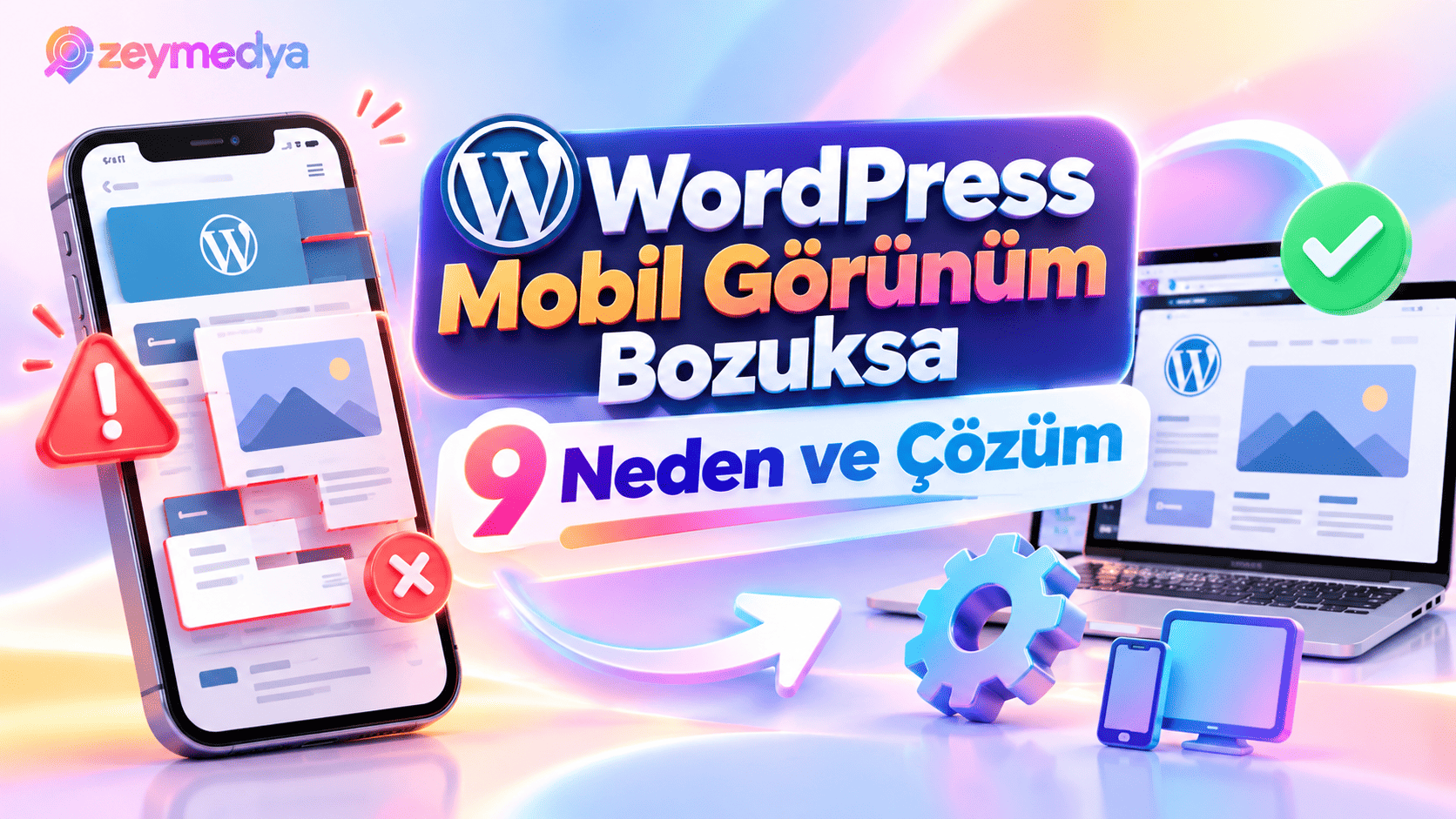
WordPress web siteniz bilgisayarda düzgün görünüyor ancak telefondan açıldığında sayfa sağa kayıyor, görseller taşıyor, başlıklar üst üste biniyor veya menü çalışmıyor mu? Bu sorunların nedeni her zaman mobil uyumlu olmayan bir tema değildir. CSS media query hataları, sabit genişlikler, viewport ayarı, eklentilerin yüklediği stiller, mobil önbellek ve JavaScript çakışmaları da masaüstünde sorunsuz görünen bir sayfayı mobilde bozabilir. Bu rehberde WordPress mobil görünüm sorunlarının dokuz teknik nedenini ve doğru teşhis yöntemlerini inceliyoruz.
WordPress web sitelerinin büyük bölümü mobil uyumlu temalar kullanılarak hazırlanır. Ancak responsive bir tema seçilmiş olması, bütün sayfaların her mobil ekranda sorunsuz çalışacağını garanti etmez.
Tema ayarları, sayfa oluşturucu bileşenleri, özel HTML blokları, sonradan eklenen CSS kodları ve WordPress eklentileri birlikte çalışır.
Bu sistemlerden birinde yapılan değişiklik masaüstü düzenini etkilemezken mobil ekranlarda taşma, hizalama ve görünürlük hataları oluşturabilir.
Örneğin bir bölüme
width:1200px
tanımlanması, geniş masaüstü
ekranında fark edilmeyebilir.
Ancak 375 piksel genişliğindeki
bir telefonda yatay
taşma oluşturabilir.
Benzer şekilde
mobil görünümde
kullanılan bir
@media
kuralı yalnızca
belirli ekran
genişliklerinde
beklenmedik
sonuçlar üretebilir.
WordPress mobil görünüm bozuk sorunu yaşandığında bütün temayı değiştirmek yerine önce bozuk görünen öğenin teknik nedenini belirlemek gerekir.
Çünkü sorun yalnızca tek bir görselden, tablo hücresinden veya mobil menü betiğinden kaynaklanıyor olabilir.
Bu makale genel mobil SEO prensiplerinden farklı olarak WordPress sayfalarındaki gerçek responsive tasarım sorunlarına odaklanmaktadır.
Önce sitenizi farklı ekran genişliklerinde test edin. Chrome DevTools ile taşan, gizlenen veya üst üste binen öğeyi bulun. Ardından ilgili öğenin CSS, HTML, tema veya eklenti kaynaklı olup olmadığını araştırın.
Dokuz olası neden: Eksik viewport ayarı, hatalı CSS media query kuralları, sabit piksel genişlikleri, taşan görseller ve iframe’ler, tema veya sayfa oluşturucu ayarları, bozuk mobil menü, eklenti ve JavaScript çakışmaları, eski mobil önbellek ve yanlış gizleme veya konumlandırma kurallarıdır.
En doğru yaklaşım: Sorunun bütün sitede mi yoksa tek sayfada mı yaşandığını belirleyin. Daha sonra hatayı oluşturan bileşeni izole ederek küçük, test edilebilir düzeltmeler uygulayın.
WordPress Mobil Görünüm Neden Bozulur?
Bir web sitesinin masaüstünde düzgün, mobilde bozuk görünmesinin temel nedeni genellikle farklı ekran genişliklerinde farklı yerleşim kurallarının devreye girmesidir.
WordPress temaları belirli ekran genişlikleri için farklı CSS kuralları kullanabilir.
Örneğin masaüstünde dört sütunlu bir bölüm, telefonda tek sütuna dönüşecek şekilde tasarlanabilir.
Ancak bu dönüşüm gerçekleşmezse öğeler dar ekrana sığmayabilir.
Diğer taraftan bazı mobil hatalar yalnızca görünüm değil, kullanıcı etkileşimi problemidir.
Örneğin mobil menünün açılmaması, hamburger simgesinin görünmesine rağmen JavaScript olayının çalışmamasıyla ilişkili olabilir.
Görsel yerleşim hataları
Yatay kayma, taşan başlık, kesilen görsel, çakışan buton, bozuk sütun ve geniş tablo gibi sorunlardır.
Etkileşim hataları
Açılmayan mobil menü, çalışmayan dokunmatik buton, kapanmayan açılır pencere ve erişilemeyen form alanlarını kapsar.
WordPress Mobil Görünüm Sorununda İlk 15 Dakikada Ne Kontrol Edilmeli?
-
Sorunun kapsamını belirleyin.
Hata yalnızca ana sayfada mı, belirli bir blog yazısında mı yoksa bütün sitede mi yaşanıyor?
-
Gerçek telefonda kontrol edin.
Mümkünse farklı ekran boyutuna sahip bir mobil cihaz daha kullanın.
-
Chrome DevTools’u açın.
Sayfada inceleme aracını başlatın ve mobil cihaz görünümüne geçin.
-
Sayfa yatay kayıyor mu bakın.
Tarayıcı genişliği dışına çıkan öğeleri ve CSS ölçülerini inceleyin.
-
Console bölümünü kontrol edin.
JavaScript hataları veya yüklenemeyen dosyalar bulunuyor mu değerlendirin.
-
Son değişiklikleri not edin.
Tema, eklenti, CSS veya önbellek ayarları yakın zamanda değişti mi araştırın.
-
Canlı site ve önizlemeyi karşılaştırın.
Yönetici olarak gördüğünüz sürümle ziyaretçinin gördüğü sürüm aynı mı kontrol edin.
Yalnızca bir sayfada hata varsa özel HTML bloğunu, sayfa oluşturucu bileşenini veya o sayfadaki tablo/görselleri inceleyin.
Bütün sitede aynı sorun varsa tema, global CSS, viewport, ortak eklentiler ve önbellek katmanlarına öncelik verin.
WordPress Sitesi Mobilde Bozuk Görünüyorsa 9 Olası Neden ve Çözüm
Viewport Meta Etiketi Eksik veya Yanlış Tanımlanmış Olabilir
Viewport meta etiketi, mobil tarayıcının sayfanın görünür genişliğini nasıl değerlendireceğini etkiler.
Mobil uyumlu bir sitede yaygın kullanılan yapı aşağıdaki gibidir:
<meta name="viewport"
content="width=device-width, initial-scale=1">
WordPress temaları genellikle bu etiketi otomatik üretir.
Ancak özel tema geliştirmeleri veya hatalı başlık dosyası değişiklikleri etiketi etkileyebilir.
Nasıl kontrol edilir?
- Web sitesinin kaynak kodunu açın.
- Viewport meta etiketini arayın.
- Birden fazla çakışan viewport etiketi bulunuyor mu inceleyin.
- Mobil tarayıcıda sayfanın doğal genişliğini kontrol edin.
Nasıl çözülür?
Etiket eksikse
aktif temanın
doğru
<head>
çıktısını üretip
üretmediğini
kontrol edin.
Düzenlemeyi uygun şekilde tema veya site genelindeki başlık yönetiminden yapın.
CSS Media Query Kuralları Yanlış Yazılmış veya Çakışıyor Olabilir
Responsive tasarımda CSS media query kuralları ekran genişliğine göre farklı stiller uygulamayı sağlar.
Ancak yanlış breakpoint, eksik süslü parantez veya daha güçlü bir CSS seçicisi mobil düzeni bozabilir.
Örneğin aşağıdaki kod masaüstü düzenini üç sütun olarak oluşturabilir:
.example-grid {
  display: grid;
  grid-template-columns: repeat(3, 1fr);
  gap: 20px;
}
Ancak mobilde tek sütuna geçiş kuralı eksikse içerik çok dar alanlara sıkışabilir.
Nasıl kontrol edilir?
- Chrome DevTools Styles panelini açın.
- Mobil genişlikte aktif kuralları inceleyin.
- Üzeri çizilmiş CSS bildirimlerini kontrol edin.
- Media query sınırlarını farklı genişliklerde test edin.
- Özel CSS ile tema CSS’sinin çakışıp çakışmadığını belirleyin.
Nasıl çözülür?
Gerçek sorunu oluşturan breakpoint veya seçici kuralını düzeltin.
@media (max-width: 767px) {
  .example-grid {
    grid-template-columns: 1fr;
  }
}
Bu yalnızca bir örnektir. Gerçek sitede breakpoint değerleri kullanılan temanın düzenine göre seçilmelidir.
Sabit Genişlik Tanımları Mobilde Yatay Taşmaya Neden Olabilir
WordPress mobil görünüm bozuk sorunlarının sık görülen nedenlerinden biri sabit piksel genişlikleridir.
Masaüstünde 900 piksel genişliğinde görünen bir içerik kutusu, telefonda da aynı genişlikte kalıyorsa sayfa yana kayabilir.
Riskli CSS örneği
.example-box {
  width: 900px;
}
Bu kod küçük ekranlarda kutunun görünür alanı aşmasına neden olabilir.
Daha esnek CSS örneği
.example-box {
  width: 100%;
  max-width: 900px;
  box-sizing: border-box;
}
Bu düzen kutunun kendi kapsayıcısına uyum sağlamasına yardımcı olur.
Başka hangi değerler incelenmeli?
min-widthdeğerleri.- Sabit
widthtanımları. - Geniş
paddingvemarginkullanımı. - Flex öğelerinin küçülememesi.
- Grid sütunlarının daralmaması.
- Mutlak konumlandırılmış öğeler.
min-width:auto
davranışı nedeniyle
gerektiği kadar
küçülemeyebilir.
Nasıl çözülür?
Gerekli yerlerde
min-width:0,
esnek grid
sütunları ve
kapsayıcıya uygun
genişlikler
kullanın.
Ancak bütün
sayfaya
overflow-x:hidden
ekleyerek sorunun
üzerini örtmeyin.
Taşan gerçek
öğeyi bulun.
Görseller, Videolar, Tablolar veya iframe Öğeleri Mobil Ekranı Taşıyor Olabilir
WordPress yazılarında kullanılan büyük görseller, tablolar, videolar ve harita iframe’leri mobil düzenin genişlemesine neden olabilir.
Özellikle eski HTML kodları sabit genişlik ve yükseklik değerleri içerebilir.
Nasıl kontrol edilir?
- Geniş görselleri ve gömülü videoları inceleyin.
- Tabloların kapsayıcı dışına çıkıp çıkmadığını kontrol edin.
- iframe öğelerinde sabit width tanımı var mı bakın.
- Görselin özgün oranının bozulup bozulmadığını inceleyin.
- Özel HTML bloklarında inline style kullanımlarını araştırın.
.example-image {
  display: block;
  max-width: 100%;
  height: auto;
}
Gömülü içerikler için de kapsayıcıya uyum sağlayan düzen kullanılabilir.
.example-video {
  width: 100%;
  aspect-ratio: 16 / 9;
}

.example-video iframe {
  width: 100%;
  height: 100%;
  border: 0;
}
Tablolar nasıl çözülür?
Çok sütunlu tabloların mobilde tümüyle daraltılması bazen okunabilirliği bozabilir.
Bu durumda yalnızca tablo kapsayıcısına yatay kaydırma eklemek uygun olabilir.
.example-table-wrap {
  max-width: 100%;
  overflow-x: auto;
}
WordPress Teması veya Sayfa Oluşturucu Mobil Ayarları Hatalı Olabilir
WordPress sitelerinde tema ve sayfa oluşturucu araçlar mobil görünüm için ayrı ayarlar sunabilir.
Elementor, WPBakery veya başka bir düzenleyicide tanımlanan sütun genişlikleri, mobil boşluklar ve görünürlük koşulları farklı sonuçlar oluşturabilir.
Benzer biçimde Essentials gibi çok amaçlı temalarda başlık, menü, satır, sütun ve mobil görünüm seçenekleri ayrıca değerlendirilmelidir.
Nasıl kontrol edilir?
- Aktif tema ve sürümünü belirleyin.
- Son tema güncellemelerini kontrol edin.
- Sayfa oluşturucudaki mobil görünüm ayarlarını açın.
- Boşluk ve sütun değerlerini inceleyin.
- Gizleme kurallarını kontrol edin.
- Özel CSS ile tema stillerini karşılaştırın.
Nasıl çözülür?
Hatanın oluştuğu satır, sütun veya widget bileşeninin mobil ayarlarını düzeltin.
Site genelini etkileyen bir değişiklikten önce yedek veya staging ortamında test yapın.
Temayı tamamen değiştirmeyi ilk çözüm olarak değerlendirmeyin.
Mobil Menü JavaScript veya Üst Üste Gelen Katmanlar Nedeniyle Açılmıyor Olabilir
WordPress sitelerinde mobil menü genellikle bir simge üzerinden açılır.
Ancak menü simgesi göründüğü hâlde tıklama işlemi çalışmıyorsa bunun nedeni JavaScript hatası veya başka bir sayfa katmanı olabilir.
Bazı durumlarda mobil menü açılır ancak diğer içeriklerin arkasında kaldığı için görünmez.
Nasıl kontrol edilir?
- Chrome DevTools Console hatalarını inceleyin.
- Menünün gerçekten açılıp açılmadığını kontrol edin.
z-indexve stacking context durumunu araştırın.- Menü simgesinin üstünde başka öğe var mı inceleyin.
- JavaScript geciktirme ayarlarını değerlendirin.
- Mobilde dokunma davranışını gerçek cihazla test edin.
Nasıl çözülür?
Hatanın kaynağı JavaScript ise ilgili dosyanın yüklenmesini ve olayın çalışmasını sağlayın.
Sorun
z-index
veya konumlandırma
kaynaklıysa
ilgili katman
sırasını
düzeltin.
Rastgele çok
yüksek
z-index
değerleri vermek
yeni çakışmalar
oluşturabilir.
Eklenti veya JavaScript Çakışması Mobil Düzeni Bozuyor Olabilir
WordPress eklentileri siteye CSS ve JavaScript dosyaları ekleyebilir.
Özellikle slider, popup, animasyon, form, çerez ve sayfa oluşturucu eklentileri mobil yerleşimi etkileyebilir.
Bir eklenti güncellemesinden sonra mobil görünüm bozulduysa bu ihtimal araştırılmalıdır.
Nasıl kontrol edilir?
- Son güncellenen eklentileri listeleyin.
- Hatanın hangi tarihte başladığını belirleyin.
- Console ve Network hatalarını inceleyin.
- Önbellek ve JavaScript optimizasyon araçlarını kontrol edin.
- Staging ortamında kontrollü eklenti testi yapın.
Nasıl çözülür?
Etkilenen eklenti veya yükleme kuralını belirleyin. Gerekirse geliştirici desteğiyle uyumluluk sorununu giderin.
Canlı sitede bütün eklentileri aynı anda kapatmak satış, form ve diğer işlevleri bozabilir.
Mobil Önbellek veya CSS Optimizasyonu Eski Dosyaları Gösteriyor Olabilir
WordPress sitelerinde sayfa önbelleği, CDN önbelleği ve CSS optimizasyonları kullanılabilir.
Bu sistemler bazı koşullarda mobil kullanıcıya güncellenmemiş stil dosyaları veya beklenmeyen sayfa çıktısı sunabilir.
Özellikle yönetici olarak gördüğünüz tasarım ile giriş yapmamış kullanıcının gördüğü tasarım farklıysa önbellek araştırılmalıdır.
Nasıl kontrol edilir?
- Gizli sekmede mobil görünümü açın.
- Oturum açmış ve açmamış kullanıcıları karşılaştırın.
- Sayfa önbelleği durumunu inceleyin.
- CDN önbelleğini kontrol edin.
- CSS küçültme veya birleştirme ayarlarını değerlendirin.
- Mobil için ayrı cache varyantı üretiliyor mu bakın.
Nasıl çözülür?
Hata önbellekten kaynaklanıyorsa ilgili katmanın önbelleğini kontrollü temizleyin.
CSS optimizasyonu problemliyse ilgili kuralı geçici olarak test edip sonra uygun yapılandırmayı uygulayın.
Mobil Görünürlük, Position ve Gizleme Kuralları Yanlış Kullanılmış Olabilir
Bir öğenin mobilde tamamen kaybolması, yalnızca yatay taşma sorunu değildir.
Bazen öğe
bilinçli veya
yanlışlıkla
display:none
kuralıyla
gizlenmiş
olabilir.
Diğer durumlarda
position:absolute,
negatif margin,
transform veya
sabit yükseklik
kullanımı içeriği
görünür alanın
dışına taşıyabilir.
Nasıl kontrol edilir?
- Kaybolan öğenin DOM içinde bulunduğunu doğrulayın.
displayvevisibilitykurallarına bakın.opacitydeğerini kontrol edin.positionvetransformözelliklerini inceleyin.- Öğenin kapsayıcısında
overflow:hiddenvar mı bakın. - Mobil gizleme seçeneklerini kontrol edin.
display:none
tanımlandığı için
telefonda
kaybolmuş
olabilir.
Nasıl çözülür?
Sorunlu mobil CSS kuralını tespit edip ilgili bileşen özelinde düzeltin.
Sayfa oluşturucu tarafından uygulanan mobil gizleme seçeneklerini de inceleyin.
Mobilde önemli ana metinleri gereksiz gizlemekten kaçının. Bu durum kullanıcıların içeriğe ulaşmasını engelleyebilir.
WordPress Mobilde Sağa Kayma Sorunu Nasıl Bulunur?
Mobil sayfanın yatay kayması çoğunlukla bir veya birkaç öğenin görünür ekran genişliğini aşması nedeniyle oluşur.
Ancak bazı yatay kaydırmalar, özellikle geniş tablolar veya kod bloklarında bilinçli olarak yalnızca ilgili kapsayıcıya uygulanabilir.
DevTools ile ilk kontrol
Chrome DevTools Console bölümünde aşağıdaki örnek kod kullanılarak ekranın sağ sınırını aşan bazı öğeler belirlenebilir:
const w = document.documentElement.clientWidth;

const tasanlar = [...document.querySelectorAll("*")]
  .filter((el) => {
    const r = el.getBoundingClientRect();
    return r.width > 0 && (
      r.right > w + 1 || r.left < -1
    );
  });

console.log(tasanlar);
Bu kod, yalnızca tarayıcı geliştirici konsolunda çalıştırılacak bir teşhis örneğidir.
Mutlak konumlandırılmış öğeler, animasyonlar ve bilinçli olarak ekran dışında tutulan bileşenler de listelenebilir. Bu nedenle sonuçlar tek başına kesin hata kanıtı değildir.
body {
  overflow-x: hidden;
}
Bu kod bazı durumlarda yatay kaydırmayı gizlese de ekrandan taşan gerçek bileşeni düzeltmez.
Hatta kullanıcıların taşan içeriğe ulaşmasını engelleyebilir.
Doğru yaklaşım
Taşan öğeyi bulun, ölçülerini inceleyin ve yalnızca o bileşenin CSS yerleşimini düzeltin.
Örneğin geniş bir tablo için kontrollü yatay kaydırma, görsel için esnek genişlik veya grid için tek sütuna geçiş kullanılabilir.
WordPress Mobil Görünüm Hataları İçin Responsive CSS Örnekleri
Aşağıdaki örnekler belirli bileşenlerin responsive davranışını göstermek amacıyla hazırlanmıştır.
Gerçek sitenizde sınıf adlarını kontrol etmeden bu kodları topluca uygulamayın.
1. Responsive kapsayıcı
.example-container {
  width: min(100%, 1160px);
  margin-inline: auto;
  padding-inline: 20px;
  box-sizing: border-box;
}
Bu yapı kapsayıcının ekran genişliğini aşmadan daralmasına yardımcı olur.
2. Mobilde tek sütun
.example-grid {
  display: grid;
  grid-template-columns: repeat(
    3, minmax(0, 1fr)
  );
  gap: 20px;
}

@media (max-width: 767px) {
  .example-grid {
    grid-template-columns: 1fr;
  }
}
Küçük ekranlarda çok sütunlu kart yapıları tek sütuna dönüşebilir.
3. Esnek görsel
.example-content img {
  max-width: 100%;
  height: auto;
}
Görsellerin kapsayıcı dışına taşmasını azaltır.
4. Geniş tablo
.example-table-wrap {
  max-width: 100%;
  overflow-x: auto;
  -webkit-overflow-scrolling: touch;
}

.example-table-wrap table {
  min-width: 680px;
}
Yatay kayma yalnızca tablo alanında gerçekleşir.
5. Flex öğesinin daralabilmesi
.example-flex {
  display: flex;
  gap: 16px;
}

.example-flex > * {
  min-width: 0;
}

@media (max-width: 767px) {
  .example-flex {
    flex-direction: column;
  }
}
WordPress’in bütün öğelerini etkileyen global CSS kuralları yerine, yalnızca sorunlu bileşeni hedefleyen kapsamlı sınıf adları kullanın.
Bu yaklaşım, başka sayfalarda istenmeyen tasarım değişiklikleri oluşturma riskini azaltır.
WordPress Tema ve Eklenti Ayarlarında Hangi Bölümler Kontrol Edilmeli?
Sorunun kaynağını WordPress yönetim panelinde araştırırken önce son değişiklikleri incelemek yararlı olabilir.
| Kontrol alanı | Olası problem | Önerilen işlem |
|---|---|---|
| Tema özelleştirme | Mobil boşluk veya başlık düzeni | Responsive seçenekleri inceleyin |
| Ek CSS | Çakışan media query | Son eklenen kuralları test edin |
| Sayfa oluşturucu | Sabit sütun ve bölüm ölçüsü | Mobil ayarlara geçin |
| Header / menü | Hamburger menü çalışmıyor | JavaScript ve katmanları inceleyin |
| Önbellek eklentisi | Eski CSS sürümü | Cache katmanlarını doğrulayın |
| Görsel / slider | Sabit boyut ve taşma | Kapsayıcı genişliklerini düzeltin |
| Özel HTML bloğu | Global CSS ve geniş tablolar | Stilleri yalnızca blok içinde kapsamlayın |
Essentials teması için özel not
Essentials teması veya benzer çok amaçlı temalar kullanılıyorsa header builder, mobil menü, içerik genişliği ve sayfa oluşturucu responsive ayarları birlikte incelenmelidir.
Ancak bütün kurulumlarda birebir aynı menü adları bulunmayabilir.
Tema sürümü, kurulu eklentiler ve kullanılan sayfa oluşturucu doğrulanmadan kesin bir ayar yolu varsayılmamalıdır.
WordPress tasarım ve altyapı çalışmaları hakkında WordPress Web Tasarım Hizmetleri sayfamızdan bilgi alabilirsiniz.
WordPress Mobil Görünüm Nasıl Test Edilir?
Mobil görünüm sorunlarında yalnızca masaüstü tarayıcısını daraltmak yeterli değildir.
Chrome DevTools Device Mode, farklı viewport genişliklerini simüle etmeyi sağlar.
Ancak gerçek telefondaki tarayıcı davranışını her yönüyle taklit edemez.
Adım adım kontrol
-
Chrome DevTools’u açın.
İnceleme panelini başlatın ve Device Toolbar özelliğini etkinleştirin.
-
Responsive ekran görünümünü seçin.
Genişlik değerini manuel olarak değiştirin.
-
320 ve 375 pikseli test edin.
Dar telefon ekranlarında taşma ve hizalama sorunlarını kontrol edin.
-
390 ve 425 pikseli test edin.
Farklı telefon genişliklerinde aynı düzenin nasıl davrandığını inceleyin.
-
Tablet genişliklerini karşılaştırın.
Özellikle 768 piksel çevresindeki breakpoint geçişlerini kontrol edin.
-
Gerçek cihazda menü ve formları deneyin.
Dokunma davranışını, klavye açıldığında görünümü ve butonları kontrol edin.
-
Canlı siteyi tekrar test edin.
Düzeltme sonrasında önbellek ve yayınlanan dosyaların güncel olduğundan emin olun.
Google, mobile-first indexing kapsamında mobil sürümün içeriğini dizine ekleme ve sıralama için temel alır.
Bu nedenle önemli içeriklerin mobilde kullanıcıya erişilebilir olmasına dikkat edin.
Bununla birlikte tek bir görsel hizalama hatasının otomatik olarak sıralama düşüşü oluşturduğunu iddia etmek doğru değildir.
Genel mobil SEO yöntemleri için Mobil SEO Rehberi yazımızı inceleyebilirsiniz.
WordPress Mobil Görünüm Bozuk: Belirti, Olası Neden ve Çözüm Tablosu
| Belirti | Olası neden | İlk kontrol |
|---|---|---|
| Sayfa telefonda çok küçük görünüyor | Viewport ayarı | Head içindeki viewport meta etiketi |
| Sayfa sağa kayıyor | Sabit genişlik veya overflow | Taşan DOM öğeleri |
| Kartlar üst üste biniyor | Media query veya grid/flex sorunu | Mobil breakpoint kuralları |
| Görsel ekran dışına çıkıyor | Sabit görsel genişliği | max-width ve kapsayıcı boyutu |
| Mobil menü açılmıyor | JavaScript veya overlay | Console, menü katmanları |
| Yalnızca bir sayfa bozuk | Özel HTML veya bileşen | Sayfaya özel CSS |
| Yönetici ekranında doğru, ziyaretçide bozuk | Cache veya farklı çıktı | Gizli sekme, CDN, cache |
| Mobilde başlık veya buton kayboluyor | Gizleme veya position | display, visibility, transform |
| Eklenti güncellemesinden sonra bozuldu | CSS/JS uyumluluk sorunu | Staging ve eklenti değişiklikleri |
WordPress Mobil Görünüm Sorunları İçin 7 Günlük Düzeltme Planı
Aşağıdaki plan örnek bir kontrol akışıdır. Her mobil görünüm sorununun yedi gün içerisinde kesin olarak çözüleceği anlamına gelmez.
1. Gün: Hata envanteri
Bozuk sayfaları, ekran genişliklerini ve hata türlerini listeleyin.
2. Gün: Viewport ve CSS
Viewport etiketini, media query ve sabit genişlikleri kontrol edin.
3. Gün: Görsel ve tablolar
Resim, video, iframe ve tabloların kapsayıcı uyumunu değerlendirin.
4. Gün: Tema ayarları
Mobil header, menü, sütun ve sayfa oluşturucu ayarlarını inceleyin.
5. Gün: Eklenti testleri
CSS ve JavaScript çakışmalarını staging ortamında araştırın.
6. Gün: Önbellek
Cache, CDN ve CSS optimizasyon ayarlarını karşılaştırın.
7. Gün: Son doğrulama
Gerçek cihazlarda ve farklı mobil genişliklerde düzeltmeleri test edin.
WordPress Mobil Görünümünü Düzeltirken Yapılmaması Gereken 6 Hata
1. Bütün siteye overflow-x:hidden eklemek
Gerçek taşmayı gizleyebilir ve içeriği erişilemez hâle getirebilir.
2. Temayı hemen değiştirmek
Sorun tek bir bileşenden kaynaklanıyorsa gereksiz geniş müdahale olabilir.
3. Her yere !important eklemek
CSS çakışmalarını daha karmaşık hâle getirebilir.
4. Gerçek cihazda test etmemek
DevTools emülasyonu bütün cihaz davranışlarını temsil etmez.
5. Canlı sitede tüm eklentileri kapatmak
Form, ödeme, rezervasyon veya diğer işlevleri bozabilir.
6. Yalnızca tek ekran genişliğine odaklanmak
Hata farklı breakpoint aralıklarında devam edebilir.
WordPress Mobil Görünüm Bozuk Sorunu İçin Teknik Kontrol Listesi
- Sorunlu URL’ler belirlendi mi?
- Hatanın bütün sitede mi tek sayfada mı olduğu kontrol edildi mi?
- Gerçek mobil cihazla test yapıldı mı?
- 320 piksel genişlik incelendi mi?
- 375 piksel genişlik incelendi mi?
- 390 ve 425 piksel genişlikleri kontrol edildi mi?
- Tablet breakpoint davranışı incelendi mi?
- Viewport meta etiketi doğrulandı mı?
- Birden fazla viewport etiketi var mı bakıldı mı?
- CSS media query kuralları kontrol edildi mi?
- Sabit width değerleri araştırıldı mı?
- min-width sorunları incelendi mi?
- Grid sütunlarının daralması kontrol edildi mi?
- Flex öğelerinin küçülebilmesi doğrulandı mı?
- Taşan DOM öğeleri belirlendi mi?
- Görsellerin max-width ayarı kontrol edildi mi?
- iframe ve video boyutları incelendi mi?
- Geniş tablolar kapsayıcı içinde mi?
- Mobil menü açılıyor mu?
- Menü katmanları ve z-index incelendi mi?
- Console JavaScript hataları kontrol edildi mi?
- Kaybolan öğelerde display:none var mı?
- Visibility ve opacity kuralları incelendi mi?
- Position ve transform değerleri kontrol edildi mi?
- Aktif tema sürümü doğrulandı mı?
- Sayfa oluşturucu mobil ayarları incelendi mi?
- Özel HTML bloklarının CSS kapsamı kontrol edildi mi?
- Son eklenti güncellemeleri incelendi mi?
- Staging ortamında hata ayıklama yapıldı mı?
- WordPress cache kontrol edildi mi?
- CDN cache kontrol edildi mi?
- CSS minify ve optimize seçenekleri test edildi mi?
- Gizli sekmede ziyaretçi görünümü kontrol edildi mi?
- Önemli içerik mobilde erişilebilir mi?
- Düzeltmeden sonra canlı site tekrar test edildi mi?
WordPress Mobil Görünüm Sorunları Hakkında Sıkça Sorulan Sorular
1. WordPress sitesi mobilde neden bozuk görünüyor?
Hatalı responsive CSS, sabit piksel genişlikleri, yanlış viewport ayarı, taşan görseller, tema yapılandırması, eklenti çakışmaları ve önbellek sorunları nedeniyle mobil görünüm bozulabilir. Önce hatanın hangi bileşenden kaynaklandığı tespit edilmelidir.
2. WordPress mobilde sağa kayma sorunu nasıl çözülür?
Chrome DevTools ile ekran genişliği dışına çıkan öğeyi bulun. Sabit width, min-width, negatif margin, geniş tablo veya iframe kaynaklı taşmaları ayrı inceleyin. Bütün siteye overflow-x:hidden uygulamak yerine gerçek taşma nedenini düzeltin.
3. WordPress mobil menü neden açılmıyor?
JavaScript hatası, menünün başka katmanın arkasında kalması, yanlış z-index, görünmez overlay veya script yükleme sorunları nedeniyle açılmayabilir. Console hatalarını, menü olaylarını ve mobil header ayarlarını kontrol edin.
4. WordPress masaüstünde düzgünken telefonda neden kayıyor?
Masaüstü ekranının genişliği, sabit boyutlu öğeleri sığdırabilir. Ancak dar ekranda aynı değerler taşma oluşturur. Media query kuralları, grid/flex yapısı ve sabit genişlikler kontrol edilmelidir.
5. Mobil görünüm hatası Google SEO sıralamasını etkiler mi?
Google mobil sürümün içeriğini dizine ekleme ve sıralama için temel alır. Mobilde önemli içeriğin eksik olması veya erişilememesi sorun yaratabilir. Ancak her görsel hizalama hatasının doğrudan ve kesin bir sıralama kaybına neden olduğunu söylemek doğru değildir.
Sonuç: WordPress Mobil Görünüm Bozulduysa Önce Hatalı Öğeyi Belirleyin
WordPress web sitesinin masaüstünde düzgün görünmesi, mobil ekranda aynı düzenin sorunsuz çalışacağını garanti etmez.
Mobil görüntü bozukluğu sabit genişlik, hatalı CSS media query, yanlış viewport yapılandırması, tema ayarı veya eklenti çakışmasından kaynaklanabilir.
Bazı durumlarda yalnızca tek bir tablo ya da görsel bütün sayfanın yatay kaymasına neden olur.
En doğru çözüm; sorunu farklı mobil ekranlarda yeniden oluşturmak, hatalı DOM öğesini tespit etmek, ilgili CSS veya JavaScript kuralını düzeltmek ve sonucu gerçek cihazda doğrulamaktır.
Gereksiz tema değişiklikleri veya site genelinde yapılan kontrolsüz CSS müdahaleleri, yeni sorunlar oluşturabileceğinden dikkatli uygulanmalıdır.
Genel performans ve mobil kullanıcı deneyimi hakkında Core Web Vitals rehberimizi ayrıca inceleyebilirsiniz.
WordPress Siteniz Mobilde Bozuk mu Görünüyor?
Mobilde taşan öğeler, çalışmayan menüler, bozuk sayfa düzenleri ve tema kaynaklı hatalar kullanıcıların sitenizdeki içeriğe erişmesini zorlaştırabilir.
Zeymedya Reklam Ajansı, WordPress web tasarımı, mobil uyumlu düzenlemeler, teknik SEO ve dönüşüm optimizasyonu alanlarında işletmelere hizmet sunar.
WordPress Web Tasarım SEO Hizmetleri Dönüşüm Optimizasyonu İletişime Geçin