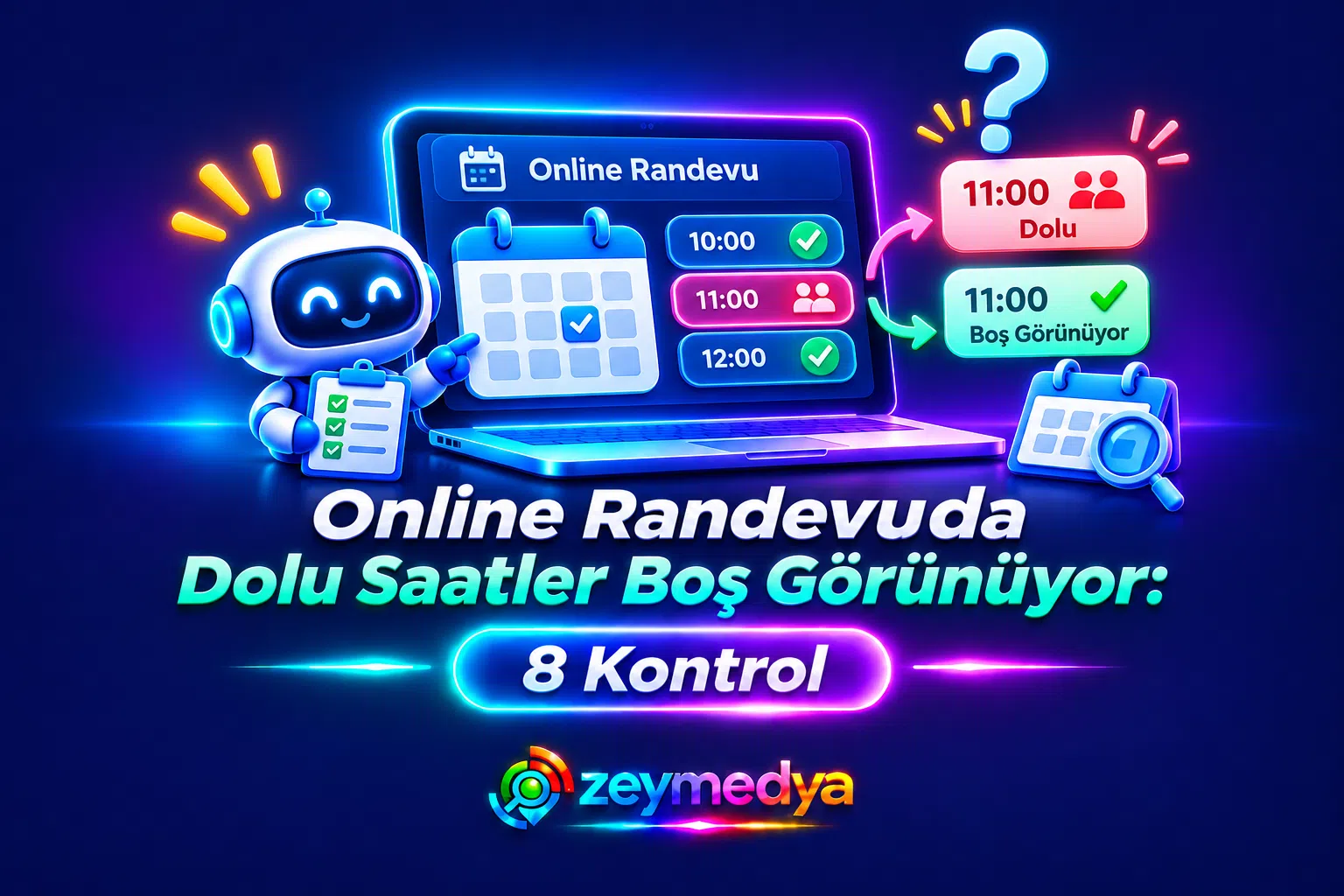
İşletmenin takviminde randevu var ama müşterinin gördüğü rezervasyon sayfasında aynı saat hâlâ boş mu? Sorun her zaman çift rezervasyon değildir. Hangi takvimin kontrol edildiğini, etkinliğin “Meşgul” durumunu, personel ve kaynak eşleştirmesini adım adım doğrulayın.
Online randevu takviminde dolu saatlerin boş görünmesi, işletmenin müsaitlik bilgisinin müşteri ekranına yanlış aktarılmasıdır. Bu sorun satışa veya randevuya dönüşen ziyaretçiyi olumsuz etkileyebilir; ayrıca aynı personel veya kaynağa aynı anda hizmet planlanmasına yol açabilir. Fakat önce dolu saat gerçekten yeniden rezerve ediliyor mu, yoksa yalnızca ekranda mı açık görünüyor? sorusunu yanıtlamak gerekir.
Örneğin Google Calendar’da başka takvimlerdeki “Meşgul” etkinlikleri kontrol dışı bırakılmışsa bu saatler rezervasyon sayfasında açık görünebilir; ancak Google’ın kendi randevu sayfasındaki tekil bir zaman aralığının aynı sayfadan iki kez rezerve edilmesi ayrıca engellenir. Dolayısıyla “yanlış boş gösterim” ve “aynı saate iki müşterinin gerçekten alınması” ayrı teşhislerdir. Bu ayrım, online randevu sistemi kurulumunda temel tasarım kararıdır.
Dolu saat boş görünüyor: Görüntüleme hatası mı, rezervasyon açığı mı?
Aynı saati üç yerde karşılaştırın: (1) işletmenin asıl takvimi, (2) randevu sağlayıcısının kendi yönetim/rezervasyon sayfası, (3) müşterinin web sitesinde gördüğü widget. Üç yerde farklı sonuç varsa hangi katmanın eski veya eksik veri kullandığı anlaşılabilir.
| Durum | Anlamı | Güvenli ilk adım |
|---|---|---|
| Saat açık görünüyor ama seçimde hata veriyor | Arayüz eski müsaitliği gösterebilir; sunucu kayıtta reddediyor | Sağlayıcı sayfasıyla gömülü formu karşılaştır |
| Saat açık ve ikinci müşteri de onay alıyor | Gerçek kapasite/rezervasyon çakışması ihtimali | Canlı rezervasyonları koru, test servisinde doğrula |
| Sağlayıcıda kapalı, WordPress’te açık | Gömülü bileşen, yanlış servis URL’si veya önbellek | Doğrudan linkle iframe/widget kaynağını karşılaştır |
| Aynı saat başka personel için açık | Farklı çalışan kapasitesi olabilir | Personel ve hizmet bazında filtrele |
Aynı saatin iki müşteriye kesinleşmesi ayrı bir arızadır. Burada ele aldığımız konu, müşterinin gördüğü doluluk bilgisinin doğru olup olmadığı ve yanlışsa hangi veriden kaynaklandığıdır.
Belirtiye göre hızlı teşhis tablosu
Aşağıdaki tablo, yalnızca tek bir sorunlu saat üzerinden teşhise başlamayı sağlar. Çok sayıda ayarı aynı anda değiştirmek neden–sonuç ilişkisini kaybettirir.
| Belirti | İlk kontrol | Neden |
|---|---|---|
| Kişisel takvim dolu, randevu ekranı açık | Kontrol edilen takvimler | 1 |
| Etkinlik var ama bloklamıyor | Meşgul/Müsait durumu | 2 |
| Yalnız bir çalışanda hata var | Personel–hizmet eşleşmesi | 3 |
| Tek oda iki hizmete açık | Kaynak kapasitesi | 4 |
| Randevu bitmeden yeni slot açılıyor | Hizmet süresi / tampon | 5 |
| Saat bazen gecikmeli kapanıyor | Senkronizasyon günlükleri | 6 |
| Sağlayıcıda kapalı, sitede açık | Widget / cache | 7 |
| İptal veya saat değişiminden sonra açılıyor | Olay işleme sırası | 8 |
Müsaitlik kontrolüne doğru takvimler dahil edilmemiş
Belirti
Personelin takviminde 11.00’de mevcut toplantı olduğu hâlde müşteri rezervasyon sayfasında 11.00’ı seçebiliyor.
Neden ortaya çıkar?
Rezervasyon motoru, randevuları yazdığı takvimle doluluk denetimi yaptığı takvimi ayrı tutabilir. Kişisel takvim, ekip takvimi, telefonla alınan randevuların işlendiği takvim veya başka şubeye ait takvim kontrol listesinde değilse sistemdeki etkinliği görmez. Google Calendar’da “Check calendars for availability” kapatılırsa harici etkinliklerin doluluğu takvimde olsa bile zaman aralıkları açık görünebilir. İkincil takvimlerin kontrol edilmesi abonelik türüne göre değişir; ortak düzenlenen toplantılarda co-host takvimleri varsayılan olarak dikkate alınmayabilir.
Nasıl test edilir ve çözülür?
Kötü görünen örnek saati belirleyip etkinliğin hangi takvimde olduğunu kaydedin. Google Calendar’da ilgili randevu çizelgesini açıp Calendars bölümünden “Check calendars for availability” seçeneğini ve denetlenen takvimleri inceleyin. Calendly’de “Calendars to check for conflicts” ile rezervasyonun yazıldığı takvimi ayrı karşılaştırın. Outlook ve başka sistemlerde personel takviminin erişim iznini kontrol edin. İşletmenin gerçekten dolu olması gereken takvimleri ekleyin, ardından yalnızca test saatiyle doğrulayın.
Birden fazla takvim kullanımı randevu yazılımlarının kurulumunda kaynak eşleştirmesini önemli hâle getirir.
Takvim etkinliği “Meşgul” yerine “Müsait” durumunda
Belirti
Etkinlik takvimde duruyor ama rezervasyon sistemi onu doluluk kabul etmiyor; özellikle tüm gün etkinlikleri ve paylaşılan davetler açık saat gösteriyor.
Neden ortaya çıkar?
Google Calendar gibi sistemlerde etkinliğin varlığıyla müsaitliği bloke etmesi aynı şey değildir: “Free/Müsait” işaretli etkinlik normalde zamanı kapatmaz. “Busy/Meşgul” işaretinin doğru olması, ilgili takvimin denetlenmesi koşuluyla önem kazanır. Outlook tarafında “Show as” türü durumlar, davet yanıtları ve paylaşılan takvim izinleri de müsaitlik hesaplamasını değiştirebilir. Takvimin kendisi görünür olsa bile öğenin engelleyici durumu yanlış olabilir.
Nasıl test edilir ve çözülür?
Dolu saat için takvim etkinliğini açıp durumunu, başlangıç/bitiş zamanını ve tüm gün ayarını gözden geçirin. Google Calendar’da durumu “Busy” yapın; davet etkinliklerinde kabul/belki yanıtı davranışını resmî açıklamalarla karşılaştırın. Bağlı takvimin gerçekten çakışma hesabına katıldığını ayrıca doğrulayın. Test etkinliğini oluşturmadan önce ve sonra müşteri rezervasyon sayfasının sonuçlarını karşılaştırın.
Meşguliyet ayarı, web sitenizdeki rezervasyon bağlantısının görünmesiyle aynı konu değildir; Google İşletme Profili randevu bağlantısı sorununu ayrı değerlendirin.
Randevu sistemi yanlış personel veya hizmet takvimine bakıyor
Belirti
İşletme içinde uzman A dolu olduğu hâlde onun için rezervasyon ekranı boş gösteriyor; uzman B’nin randevuları farklı davranıyor.
Neden ortaya çıkar?
Çok çalışanlı işletmelerde hizmete bağlı kullanıcı kimliği, satış/rezervasyon profili, şube hesabı ve gerçek takvim birbirinden farklı olabilir. Eski çalışanın hesabı silinmiş, yeni personelin takvimi eklenmemiş veya aynı kişi için iki profil açılmışsa bir profildeki doluluk diğerine geçmez. “Herhangi bir uygun çalışan” seçeneği olan sistemler, başka bir çalışan müsaitse saati doğru olarak gösterebilir; burada saat açık görünse de uzman A için açık olmadığı ayırt edilmelidir.
Nasıl test edilir ve çözülür?
Test hizmetini tek bir personelle sınırlayıp dolu etkinliği tam o kişinin takvimine yerleştirin. Personel profili → bağlı takvim → rezervasyon sayfası eşleştirmesini bir çizelgeye yazın. Sonra aynı işlemi ikinci çalışan için tekrarlayın. Sistemin “tek personel”, “takım/round robin” veya “herhangi biri” dağıtımı yapıp yapmadığını kontrol edin. Çalışan izinleri ve takım üyelikleri doğruysa açık kalan saat gerçekten başka kapasiteden kaynaklanabilir.
Personel ve müşteri eşleştirme sorunları CRM ile müşteri yönetimi süreçlerinde de verinin doğru aktarılmasını gerektirir.
Ortak oda, koltuk veya cihaz doluluğu sistemde tanımlı değil
Belirti
İki çalışan aynı saatte randevu alabiliyor ama tek muayene odası, lazer cihazı veya görüşme kabini var.
Neden ortaya çıkar?
Takvimler personel bazında doğru olsa bile kapasitesi sınırlı fiziksel kaynağın takvimi ayrı tutuluyor olabilir. Bir koltuk, tek cihaz veya tek oda bir hizmeti bloke etmesi gerekirken kaynak kaydı sisteme eklenmediyse takvimde saat dolu görünmez. Acuity gibi rezervasyon araçları belirli kaynakları birden fazla takvimde kullanılabilen sınırlı envanter olarak ele alır. Ancak her takvim ürünü oda/ekipman kaynaklarını otomatik yönetmez; Google Calendar randevu çizelgesindeki oda rezerve etme seçenekleri de kendi kısıtlarına tabidir.
Nasıl test edilir ve çözülür?
Hizmet–personel–kaynak matrisini çıkarın. Örneğin Hizmet A için oda 1 şartsa, aynı odayı gerektiren Hizmet B eşzamanlı açık olmamalıdır. Platformunuzda “Resources/Rooms/Equipment” ayarları varsa kapasiteyi gerçek sayıya göre bağlayın. Ayrı kaynak desteği olmayan araçlarda servis sağlayıcının önerdiği kaynak takvimi yöntemini inceleyin. Personel takvimi boş olsa dahi kaynak doluysa test saati müşteriye kapalı olmalıdır.
Hizmet kapasitesini doğru tanımlamak, özellikle kliniklerin dijital müşteri kazanımı için gerçek randevu uygunluğunu belirler.
Randevu süresi ve tampon zaman yanlış hesaplanıyor
Belirti
15.00’te başlayan bir randevu 15.30’da bitse de 15.15 veya 15.25 saatleri yeni rezervasyon için açık gösteriliyor.
Neden ortaya çıkar?
Bazı sistemler yalnız başlangıç saatine bakıp randevu süresini yanlış okuyabilir; bazıları da farklı hizmetlerin sürelerini tek varsayılan süreye düşürür. Randevunun ön hazırlık, temizlik veya teslim süresi rezervasyon bloklarına eklenmemiş olabilir. Başlangıç dakikalarıyla toplam meşgul aralığını ayırmak gerekir: 30 dakikalık randevu ve 10 dakikalık son tampon süresi için [15.00, 15.40) aralığı kapalı olmalıdır. Sistemler tampon süresinin önce/sonra uygulanması konusunda farklı kurallar sunabilir.
Nasıl test edilir ve çözülür?
Randevu panelinden hizmetin gerçek süresini, aralık/slot adımını ve tampon süresini açın. Bir test rezervasyonu alın: başlangıç, bitiş ve iki tampon uç noktasını not edin. Rezervasyon ekranında randevuyla çakışan tüm başlangıçların kapalı kaldığını doğrulayın. Süreyi 30→45 dakika değiştirince davranış düzeldi mi karşılaştırın. Gerekirse veri tabanına kaydedilen bitiş saatini ve dış takvimde oluşturulan etkinliğin bitişini ayrıca kontrol edin.
Doluluk süresini doğru hesaplamak, dönüşüm optimizasyonu kadar müşterinin doğru saat seçebilmesini de etkiler.
Takvim senkronizasyonu gecikiyor veya erişim yetkisi sona ermiş
Belirti
Randevu ana takvime girilmiş ama web rezervasyon ekranı hâlâ boş görünüyor; birkaç dakika sonra bazen kendiliğinden düzeliyor.
Neden ortaya çıkar?
Dış takvim bağlantılarında erişim belirteci süresi, izin değişikliği, etkinlik bildirim kuyruğu, API sınırları veya senkronizasyon gecikmesi görülebilir. Tek yönlü bir ICS aboneliği ile gerçek zamanlı çift yönlü uygunluk kontrolü aynı işlev değildir. Takvimde etkinliğin görünmesi, rezervasyon sisteminin onu okuyabildiğinin garantisi değildir. Senkronize olan kayıtların hangi zaman aralığını kapsadığı da entegrasyona göre farklılık gösterir.
Nasıl test edilir ve çözülür?
Sağlayıcı panelindeki bağlantı durumu, son senkronizasyon zamanı ve hata günlüklerini inceleyin. 17.00’de test “Meşgul” etkinliği oluşturup 0, 1, 5 ve 15 dakika sonra randevu sayfasını farklı tarayıcılarda sorgulayın. Takvim hizmetinin API izinleri ve hangi takvime okuma yetkisi verildiğini kontrol edin. Token’ı yenilemek veya bağlantıyı yeniden yetkilendirmek gerekirse, aynı rezervasyonların ikinci kez içe aktarılmadığını doğrulayarak ilerleyin.
API ve veri aktarımını takip ederken Make ve Zapier türü otomasyon araçlarının çalışma biçimleri önemli olabilir.
Web sitesindeki rezervasyon bileşeni eski müsaitlik verisini gösteriyor
Belirti
Takvim sağlayıcısının kendi rezervasyon sayfasında dolu olan saat, web sitesine gömülen formda hâlâ boş çıkıyor.
Neden ortaya çıkar?
Web sitesindeki iframe/widget, CDN/önbellek, özel JavaScript veya eski rezervasyon bağlantısı farklı müsaitlik verisi gösterebilir. Statik önbelleğe alınmış API yanıtları kullanıcıya yanlış saatleri sunarken son rezervasyon doğrulaması bu saati reddedebilir. Özellikle WordPress tarafında sayfa önbelleği ile dinamik rezervasyon verisini birlikte önbelleğe almak sakıncalıdır. Bazen yalnız müşteri tarayıcısının açık tuttuğu eski sekme de farklı sonuç verir. Bunlar platformun varsayılan davranışından ziyade entegrasyon katmanında incelenecek olasılıklardır.
Nasıl test edilir ve çözülür?
Aynı saati önce sağlayıcının doğrudan rezervasyon URL’sinde, sonra web sitesindeki gömülü bileşende test edin. Gizli sekme, farklı cihaz ve farklı ağ sonuçlarını karşılaştırın. Widget’ın güncel hizmet/şube adresine işaret ettiğini, takvim API yanıtının önbelleğe alınmadığını, tarayıcının eski HTML veya JavaScript kullanmadığını denetleyin. İhtiyaç varsa yalnız dinamik rezervasyon uç noktalarında cache dışlaması yapın; bütün site önbelleğini koşulsuz devre dışı bırakmayın.
Gömülü rezervasyon modülleri için WordPress web tasarımı ve dinamik önbellek yapılandırması birlikte değerlendirilmelidir.
İptal, yeniden planlama veya API olayları doluluk kaydını yanlış güncelliyor
Belirti
Dolu saat yeni randevuya açık görünüyor; müşteri daha önce saatini değiştirmiş, iptal etmiş veya CRM üzerinden manuel kayıt eklenmiş.
Neden ortaya çıkar?
Rezervasyon sisteminden CRM veya takvime gönderilen created, updated, rescheduled ve cancelled olayları yanlış sırada işlendiğinde doluluk kaydı erken kaldırılabilir veya hiç eklenmeyebilir. Webhook olaylarının teslim sırası ve yeniden denemeleri her platformda aynı garantiye sahip değildir. Zaman damgası/UTC dönüşümü bozuksa kayıt doğru olay olsa da yanlış saate yazılabilir. Bir CRM kaydının “onaylandı” durumuna geçmesi de takvimdeki doluluk blokunun gerçekten oluştuğunu tek başına kanıtlamaz.
Nasıl test edilir ve çözülür?
Tek bir test kaydına ait rezervasyon kimliği, etkinlik kimliği, olay zaman damgası ve son durumunu not edin. Randevu oluştur → aynı saat bloke mi → yeniden planla → eski ve yeni saat doğru güncellendi mi → iptal et → yalnız iptal edilen saat açıldı mı sırasını izleyin. Gelen olaylar için tekrarları önleyen kayıt kimliği kullanın. Özellikle “iptal” olayının hangi randevu sürümünü hedeflediğini kontrol edin. Sorunun kendi uygulamanızda olduğu kesinleşmedikçe canlı takvim üzerinde otomatik toplu düzeltme çalıştırmayın.
Webhook akışlarını teşhis ederken n8n otomasyonlarının olay tekrarları ile kayıt güncelleme mantığını ayrı inceleyin.
Google Calendar, Calendly, Bookings ve Acuity farkları
Aynı “dolu saat boş görünüyor” şikâyeti bu ürünlerde farklı menülere ve yetkilere karşılık gelebilir. Aşağıdaki özet, her hesabın planına ve seçili entegrasyonlara göre ayrıca doğrulanmalıdır.
| Platform | Önce incelenecek yer | Önemli ayrım |
|---|---|---|
| Google Calendar | Randevu çizelgesi → Calendars → Check calendars for availability | Meşgul etkinliklerin kontrolü; ikincil takvim özellikleri aboneliğe bağlı olabilir |
| Calendly | Availability ve Calendar sync / check for conflicts ayarları | Randevunun yazıldığı takvim ile çakışma denetlenen takvimler ayrı olabilir |
| Microsoft Bookings | Staff → Availability; hizmet ve personel ilişkisi | İş takvimi ve personel takvimi farklı hesap/izinlere sahip olabilir |
| Acuity Scheduling | Calendar → blocked time; resources ve appointment type | Kaynak kapasitesi ve engellenmiş zamanlar bağımsız kontrol gerektirir |
Google Calendar yardımında “Check calendars for availability” kapalıyken başka takvimlerdeki Meşgul etkinliklerin rezervasyon sayfasında açık görünebileceği açıklanır; ancak o sayfadan rezerve edilmiş bir zaman dilimi ikinci kez alınamaz. Bu ayrıntı gerçek çift rezervasyon iddiası kurmadan önce kontrol edilmelidir.
Acuity’nin Ağustos 2026 tarihli açıklaması ise bloklanan zaman, senkronize üçüncü taraf takvim olayları, hizmet türü ve kaynak kapasitesini ayrı kontrol alanları olarak listeler.
Dört gerçekçi sorun senaryosu
Klinikte dolu oda başka uzmana boş görünüyor
İki hekim farklı zaman çizelgesi kullanıyor ancak işlem için tek cihaz bulunuyor. Testte önce çalışanların takvimlerini kontrol edin; sonra cihazı ortak kapasite birimi olarak ekleyip aynı zaman aralığını bloke ettiğini doğrulayın.
Kuaförde randevu masaüstünde dolu, mobilde açık
Sağlayıcının rezervasyon sayfası doğru, web sitesindeki mobil widget farklı servis bağlantısına işaret ediyor. Önce widget kaynak URL’sini ve cache davranışını karşılaştırın.
Google Calendar’da toplantı var ama müşteri saat seçebiliyor
Toplantı etkinliği ilgili takvimde Busy olsa bile bu takvim müsaitlik denetimine katılmıyor olabilir. Ayarı açın ve hesap planı sınırlarını kontrol edin.
Saat değiştiren müşterinin eski randevusu yanlış açılıyor
Sistem eski rezervasyondaki blokajı kaldırmış fakat yeni kaydı zamanında yazmamış olabilir. Rezervasyon kimliği ve olay günlükleriyle created/rescheduled/cancelled sırasını izleyin.
Özellikle kuaför işletmelerinde ve kliniklerde doğrudan rezervasyon, telefon görüşmesi ve manuel planlama aynı anda kullanıldığı için bu senaryolar farklı kanallarda tekrar test edilmelidir.
10 adımlı kontrollü test
İşletmenin gerçek randevularını silmeden ilerleyin. Gerekirse yalnız test hizmeti veya test çalışanı üzerinden senaryo oluşturun. Sistemi uçtan uca kontrol etmek için aşağıdaki sıra yeterli bir başlangıç sağlar.
- Takvimde gerçekten dolu olan bir test saatini ve anonim kayıt kimliğini belirleyin.
- Aynı saati önce rezervasyon sağlayıcısının kendi yönetim ekranında kontrol edin.
- Müşteri rezervasyon sayfasını gizli pencerede açın; saat görünür mü kaydedin.
- Etkinliğin bağlı olduğu takvimi, Meşgul/Müsait durumunu ve başlangıç-bitiş saatini karşılaştırın.
- İlgili hizmetin hangi personele veya gruba bağlandığını denetleyin.
- Ortak oda/ekipman kapasitesi ile tampon sürelerini doğrulayın.
- Senkronizasyon durumunu, son başarılı güncelleme zamanını ve varsa hata günlüklerini inceleyin.
- Sağlayıcının kendi sayfasıyla web sitesindeki gömülü formu aynı anda karşılaştırın.
- Test kaydı oluşturma, saatini değiştirme ve iptal etme olaylarında müsaitliğin güncellenişini izleyin.
- Değişiklik sonrası masaüstü ve mobilde tekrar test edip sorunu oluşturan tek ayarı belgeleyin.
Form akışındaki teknik ölçüm, teklif ve başvuru formu terk edilme nedenlerini incelemeye benzer: hangi ekranda hangi veri gösterildiği ve kayıt aşamasında ne olduğu ayrı ölçülmelidir.
18 maddelik son kontrol listesi
- ☐ Gerçekten dolu olan örnek saat belirlenmiş durumda.
- ☐ Sunucu tarafında ikinci rezervasyonun kabul edilip edilmediği test edildi.
- ☐ Rezervasyon sağlayıcısının doğrudan sayfası kontrol edildi.
- ☐ Web sitesine gömülü rezervasyon bileşeni kontrol edildi.
- ☐ Dolu etkinliğin hangi takvimde olduğu belirlendi.
- ☐ Çakışma kontrolüne katılan takvimler doğrulandı.
- ☐ Etkinliğin Meşgul/Müsait durumu kontrol edildi.
- ☐ Paylaşılan ve ikincil takvim izinleri incelendi.
- ☐ Hizmet-personel eşleştirmesi güncel.
- ☐ Grup ve herhangi bir personel seçimi doğru yorumlandı.
- ☐ Ortak oda/ekipman kapasitesi gerçek durumla eşleşiyor.
- ☐ Hizmet süresi ve tampon zaman doğru.
- ☐ Senkronizasyonun son başarılı çalışması doğrulandı.
- ☐ İptal/yeni rezervasyon olaylarının sırası incelendi.
- ☐ Eski embed linki veya yanlış şube bağlantısı dışlandı.
- ☐ Dinamik müsaitlik API yanıtı önbelleğe alınmıyor.
- ☐ Testler mobil ve masaüstünde aynı sonucu verdi.
- ☐ Ayar değişikliği sonrası canlı randevuların etkilenmediği doğrulandı.
Randevu doluluk bilgisinin tutarlı görünmesi hem operasyonel kapasiteyi korur hem de müşteri deneyimi için önemlidir. Müşteri sadakatini artırmaya yönelik süreçlerde güvenilir rezervasyon deneyimi temel bir unsurdur.
Dolu saatlerin boş görünmesi hakkında sık sorulan sorular
Takvimde dolu olan saat neden rezervasyon sayfasında boş görünür?
En sık kontrol edilecek alanlar, çakışma denetimine dahil edilmeyen takvimler, etkinliğin Meşgul yerine Müsait olması, yanlış personel eşlemesi, senkronizasyon gecikmesi ve eski widget verisidir.
Google Calendar’daki Meşgul etkinlik rezervasyon saatini otomatik kapatır mı?
Etkinliğin bulunduğu takvim müsaitlik kontrolüne dahil edilmişse Meşgul etkinlikler ilgili zaman dilimini kapatır. “Check calendars for availability” kapalıysa diğer etkinliklere rağmen saat açık görünebilir.
Google Calendar randevu sayfasındaki aynı saat iki kez alınabilir mi?
Google’ın yardım belgesine göre tek bir rezervasyon sayfasındaki aynı randevu zaman dilimi ikinci kez rezerve edilemez. Başka takvim olayları nedeniyle açık görünmesi farklı konudur.
Aynı saatte farklı iki personelin randevusu varsa bu hata mı?
Hayır. Farklı çalışanların paralel kapasitesi bulunuyorsa bu normaldir. Aynı kişinin veya sınırlı kaynağın iki müşteriye ayrılması ayrıca incelenmelidir.
Takvimde etkinlik var ama randevu sisteminin görmemesinin nedeni nedir?
Etkinlik denetlenmeyen takvimde olabilir, Meşgul olarak işaretlenmemiş olabilir veya senkronizasyon/erişim izni sorunu yaşanabilir.
Calendly takvimi doluyken saatleri niçin açık gösterebilir?
Takvim çakışma kontrol ayarları, bağlantı izinleri ve denetlenen takvim listesi ilk incelenecek alanlardır. Hesabın planına göre bazı özellikler farklı olabilir.
Microsoft Bookings’te personel takvimi nasıl etkili olur?
Personelin müsaitlik ayarları, Microsoft 365 takvim olaylarının uygunluğu etkilemesi seçeneği ve ilgili hizmete atanması birlikte kontrol edilmelidir.
Acuity’de dolu saat müşteriye niçin açık görünebilir?
Engellenen zamanlar, üçüncü taraf takvim senkronu, hizmete bağlı kaynaklar, çalışma saatleri ve randevu kısıtlamaları ayrı ayrı değerlendirilmelidir.
Süre ve tampon zaman aynı şey mi?
Hayır. Hizmet süresi randevunun çalışma aralığıdır; tampon zaman randevu öncesi/sonrası ek bloktur. İkisinin toplamı müsaitliği etkiler.
WordPress önbelleği randevu saatlerini yanlış gösterebilir mi?
Evet, dinamik API yanıtları veya eski widget kaynakları uygunsuz biçimde önbelleğe alınırsa sağlayıcının güncel müsaitliğinden farklı bir ekran oluşabilir.
Randevu iptal olunca dolu saat neden boş görünmüyor?
İptal kaydı sağlayıcıya veya entegre takvime işlenmemiş olabilir. Bu, dolu saatin yanlışlıkla açık görünmesinin ters yönlü fakat ilişkili senaryosudur.
Ekranda saat açık görünüyorsa rezervasyon kesin kabul edilir mi?
Hayır. Bazı sistemlerde son kayıt anında ikinci bir doluluk ve kapasite kontrolü yapılır. Görsel açık saat ile kesin onay farklı aşamalardır.
Birden fazla takvimi bağlayınca sorun mutlaka çözülür mü?
Hayır. Takvimin çakışma denetimine gerçekten dahil edildiğini, etkinliğin Meşgul durumunu ve hesap planının desteklediği özellikleri ayrıca kontrol edin.
Yanlış müsaitliği müşteriler görmeden nasıl test edebiliriz?
Ayrı test hizmeti ve boş bir test takvimi kullanın. Deneme rezervasyonlarında kişisel müşteri verisi kullanmayın ve gerçek takvimleri topluca silmeyin.
Resmî kaynaklar ve kontrol edilen belgeler
Aşağıdaki sağlayıcı belgeleri, takvimlerin müsaitlik denetimi, rezervasyon aralığı, kaynak kapasitesi ve takvim olayları hakkında güncel teknik bilgi sağlar. Her işletmenin kendi entegrasyon koşulları ve abonelik özellikleri farklı olabilir.
- Google Calendar — Check availability across calendars
- Google Calendar — Create an appointment schedule
- Google Calendar — Edit appointment schedule
- Acuity Scheduling — Fix availability issues (7 Ağustos 2026)
- Microsoft Learn — Bookings documentation
- Calendly Help Center
Farklı kanallardan alınan randevuların teknik tutarlılığı için Zeymedya Reklam Ajansı içeriklerinde ölçülebilir, senaryoya dayalı kontrol yaklaşımı kullanılır.